
Para fazer a leitura das etiquetas de produtos pesáveis, devemos conferir e acertar algumas configurações antes, fora do PDV.
1º Passo: Cadastro na balança.
Conferir no software da balança, o código cadastrado no produto.
obs.: O software usado abaixo (MGV6), é apenas para exemplo, o cadastro pode ser diferente, depende do software da marca da sua balança.

2º Passo: Cadastro no E-trade.
Sabendo qual é o código na balança, iremos agora ao cadastro do produto no sistema.
Deve ser escolhido um dos dois campos de fabricante (código 1 ou 2) para colocar o mesmo código cadastrado no passo anterior
obs.: NÃO USE O CÓDIGO PRINCIPAL DO SISTEMA, POIS ELE NÃO É EDITÁVEL

3º Passo: Escolha do código prioritário.
- Depois de escolher o campo do código no cadastro, este deve ser configurado como código prioritário na filial, para que no momento da leitura, o PDV identifique.
Obs.: Nos casos de Bridge, a configuração é por caixa, então tem de ser configurado em cada um.

Acima local para configurar qual código prioritário será usado. Imagem meramente ilustrativa!
4º Passo: Configuração no PDV
A parte final da configuração, agora dentro do PDV, tem dois campos obrigatórios a serem verificados.
Após marcar o uso de etiqueta de balança, temos de configurar o valor retornado e a quantidade de casas.
O valor retornado, depende de como a etiqueta é impressa para ser lida, o valor dela pode ser em PESO ou PREÇO.
obs.: Esta configuração é da própria etiqueta configurada também no software da balança, verifique a imagem do passo 1 no campo Tipo de Venda.
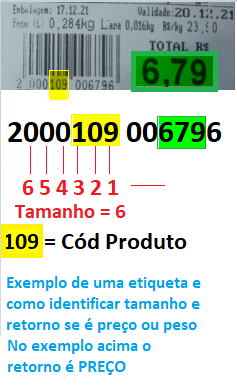
O campo de qtde de dígitos varia de acordo com o código dos produtos. (Mais explicações no Fim deste post)
A margem de erro para confirmar peso depende de como o cliente trabalhará, pode ser verificada neste vídeo: Confirmação de peso

Quantidade de dígitos:
A leitura da etiqueta é lida com sentido da esquerda para a direita. ( )
Nas imagens abaixo mostraremos exemplos de quantidade de dígitos
4 Dígitos

5 Dígitos

6 Dígitos

COMO LER UMA ETIQUETA?
Softwares que lêem o arquivo .TXT do E-Trade!
Filizola - Smart Editor
Toledo - MGV6 / MGV7
Elgin - Labelnet
Se outro software de outra balança não mencionada neste post tiver a configuração do layout "Toledo ou Filizola" você consegue usar e exportar o arquivo do E-Trade para ser importado. Normalmente esses softwares usam esses padrões de arquivo "Toledo e/ou Filizola".
Não sei instalar o (MGV6, MGV7, Smart Editor ou LabelNet), O que fazer?
Entre em contato com o suporte do fabricante da Balança. Não prestamos suporte e não instalamos software de terceiros é de responsabilidade do técnico da Revenda esta instalação. (Smart Editor - Filizola), (MGV6, MGV7 - Toledo) e (LabelNet - Elgin).

