Guia completo de configuração e utilização do VR Pedidos.
O QUE É?
O VR Pedidos é uma loja virtual desenvolvida pela própria VR Tech, voltada para operações de delivery local, retirada no balcão e também para uso como cardápio digital com autoatendimento.
A solução pode ser utilizada de forma integrada ao ETrade, permitindo o controle de estoque e vendas, ou de maneira independente, sem necessidade de integração.
Este post está organizado por tópicos, desde a ativação inicial da loja até as configurações necessárias para sua utilização.
A estrutura foi pensada para tornar a leitura mais fluida e o entendimento mais simples. Recomendamos a leitura completa do conteúdo, para que conheça todas as funcionalidades do VR Pedidos.
Caso prefira um conteúdo mais visual, disponibilizamos uma playlist com o passo a passo de utilização. Vale lembrar que algumas funcionalidades já foram aprimoradas após a gravação dos vídeos.
Para aprofundar os assuntos abordados neste material e conhecer melhor a plataforma, acesse a landing page oficial e a playlist de vídeos do VR Pedidos.
Logo abaixo terá todo o conteúdo separado em tópicos
✅ ATIVAÇÃO
A ativação do VR Pedidos é realizada da mesma forma, tanto para o modo integrado quanto para o modo sem integração.
Primeiramente, é necessário adquirir o serial do VR Pedidos. Após isso, a funcionalidade será habilitada no BackOffice, permitindo a criação da loja no cadastro do cliente.

E-mail login: Deve ser um e-mail válido e ativo, pois a senha de primeiro acesso será enviada para ele.
Esse e-mail pode ser alterado posteriormente, desde que o primeiro acesso à loja já tenha sido realizado.
Url restaurante: Corresponde ao nome da sua loja, que será exibido no link de pedidos, como por exemplo: https://vrpedidos.com.br/nomedaloja.
Esse nome deve ser único e não pode ter sido utilizado anteriormente.
Caso o e-mail ou a URL sejam cadastrados incorretamente, será necessário excluir a loja e refazer o cadastro com uma nova URL, não será possível reutilizar a mesma.
Além disso, o processo de exclusão pode levar algum tempo, pois depende de outro setor para liberação.
Após o cadastro, será gerado um token:
Sem integração: o token pode ser ignorado.
Com ETrade integrado: o token será utilizado na ativação do Bridge.
Para continuar a ativação com ETrade integrado, siga para o tópico Configurando ETrade Integrado.
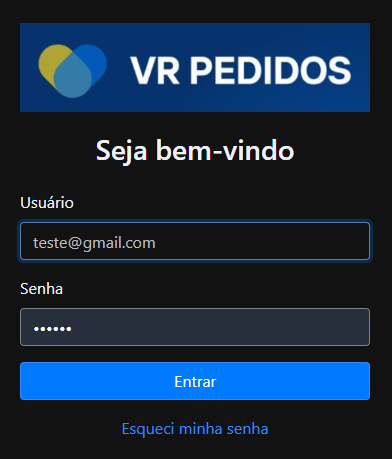
Após a finalização do cadastro, a senha de primeiro acesso será enviada para o e-mail informado.
O login deve ser realizado pelo link:
admin.vrpedidos.com.br
Caso não receba a senha, utilize a opção Esqueci minha senha para solicitar um novo envio.
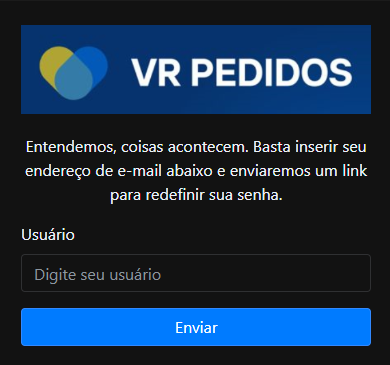
Se ainda assim não receber o e-mail, realize o cadastro do seu endereço no link abaixo:
Esse processo irá incluir o seu e-mail na whitelist do servidor de envio. Após a inscrição, é necessário confirmar a solicitação diretamente no seu e-mail.
Feito isso, utilize novamente a opção Esqueci minha senha.
Para mais detalhes, confira o conteúdo abaixo:
🏡 DADOS DA EMPRESA

Nesta seção, são apresentados os dados da empresa. Alguns campos são preenchidos automaticamente com base nas informações do BackOffice, mas podem ser editados manualmente, caso necessário.
O único campo bloqueado é o CNPJ, pois é a partir dele que a licença do VR Pedidos é validada.
Ele deve ser o mesmo cadastrado no BackOffice e não pode ser alterado. Caso seja necessário trocar o CNPJ, será preciso realizar um novo cadastro da loja.
LICENÇA
Quando a licença não está em dia, serão exibidas as opções:
Atualizar licença: verifica se há uma nova licença disponível
Efetuar pagamento: gera o VR Pay para regularização

Sem integração: estão disponíveis os botões de Atualizar licença e Efetuar pagamento.
Com integração: disponível apenas o botão de Atualizar licença.
Além dos dados básicos, destacam-se as principais configurações desta tela:
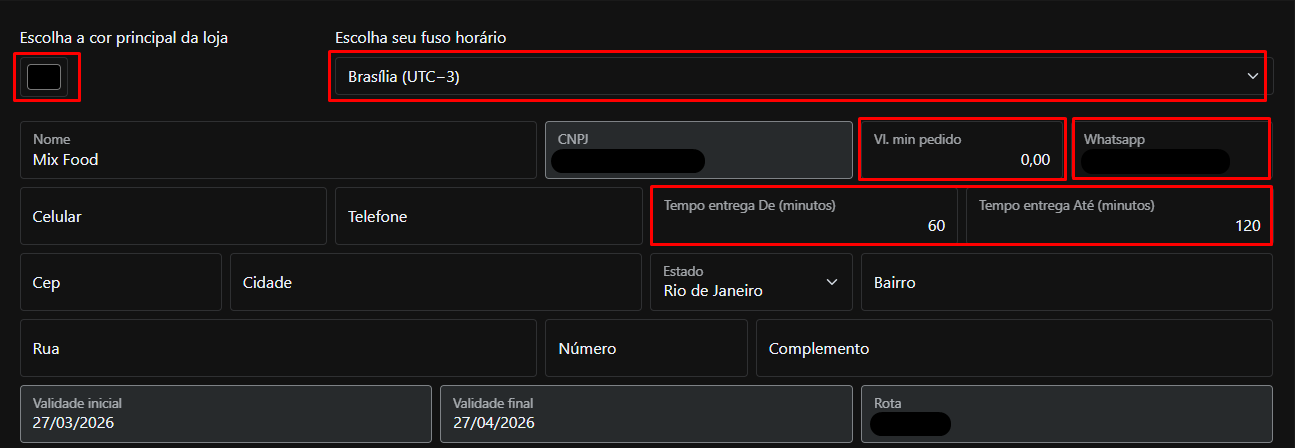
Cor principal da loja:
Define a identidade visual da loja. O resultado pode ser visualizado no tópico Loja de Pedidos.
Valor mínimo do pedido:
Determina o valor mínimo (em reais) que o cliente precisa atingir para finalizar uma compra.
Tempo de entrega:
Permite configurar o tempo mínimo e máximo estimado para entrega (em minutos).
Fuso horário:
É essencial configurar corretamente o fuso horário da loja, garantindo que os pedidos sejam registrados com o horário correto e que a loja abra/feche conforme o esperado.
WhatsApp:
Campo destinado ao número que será integrado com o bot de WhatsApp (módulo adicional). Mais detalhes estão no tópico WhatsApp.
HORÁRIOS DE FUNCIONAMENTO
Nesta seção, é definido o horário de funcionamento da loja, que será utilizado para controle de abertura e fechamento do estabelecimento.
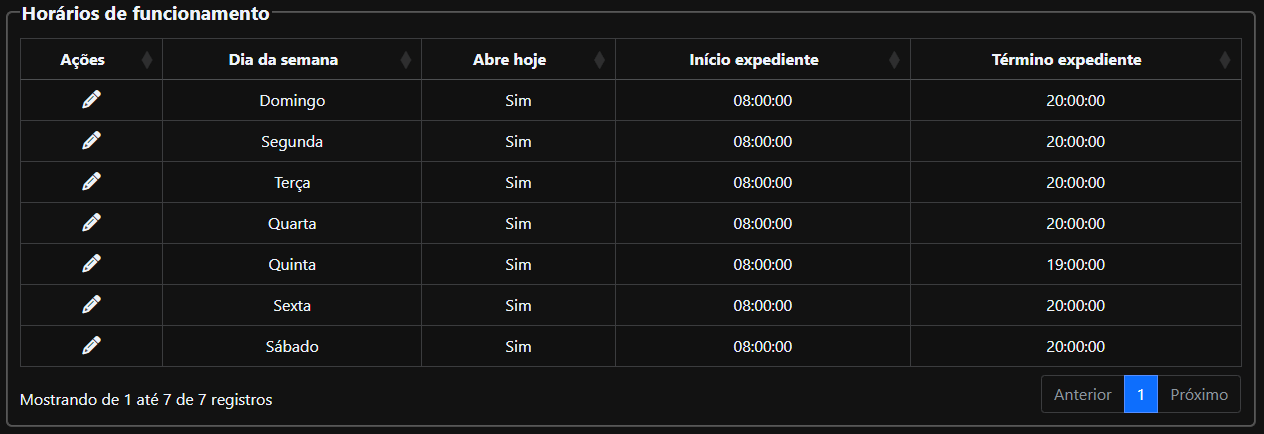
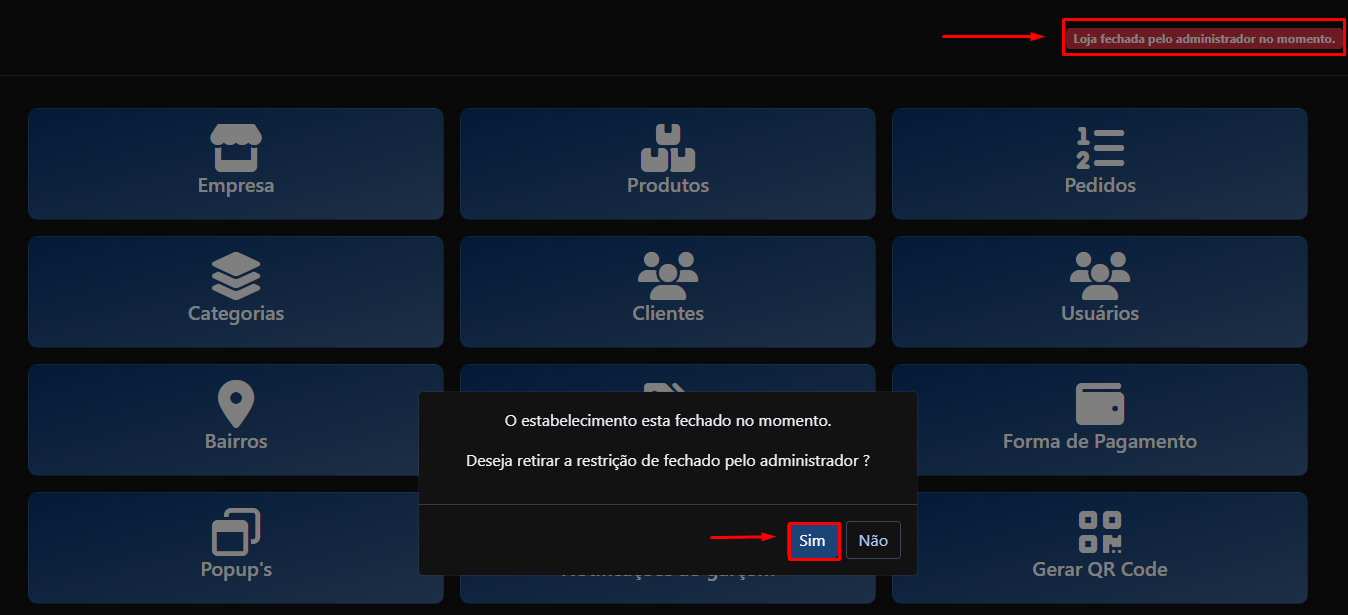
Atualmente, é possível configurar apenas um turno por dia. Em casos onde a loja opera em dois períodos (ex.: fecha à tarde e reabre à noite), esse controle precisa ser feito manualmente.
Sendo feita dessa forma abaixo:
💡 A configuração de múltiplos turnos será possível após a publicação da tarefa:
#620094 - VR Pedidos - Configurar dois turnos por dia no horário de funcionamento
Sem integração:
A loja abre e fecha automaticamente conforme o horário configurado, sendo possível também alterar manualmente o status (abrir/fechar).
Com integração:
O funcionamento depende do Bridge:
Se houver horário configurado no Bridge, ele será respeitado.
Caso contrário, a loja dependerá do recebimento do ping (sincronização).
Sem comunicação com o Bridge, a loja será fechada automaticamente.
LOGO
É possível configurar uma logo para a loja. Recomendamos o uso de imagens no formato .PNG, com dimensões de 176px × 58px.
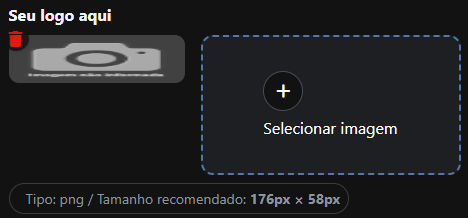
A logo será exibida:
No canto superior esquerdo do painel administrativo.
No topo da loja de pedidos, ao lado do nome da loja.
Para mais detalhes, confira os conteúdos abaixo:
👥 USUÁRIOS

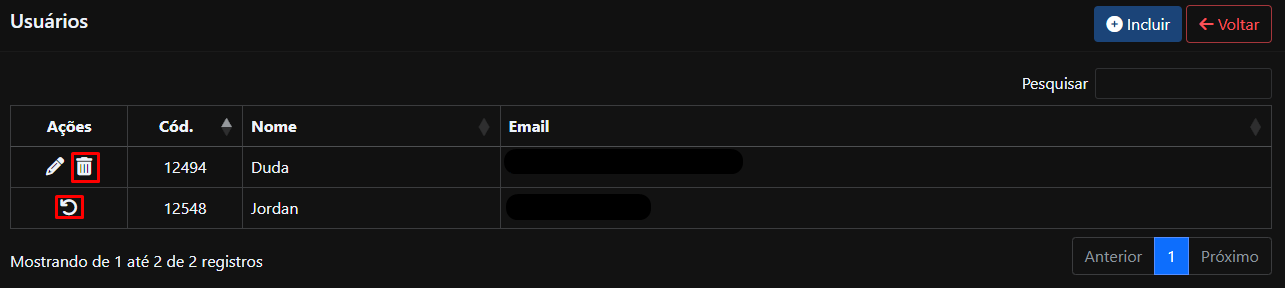
O usuário principal de acesso ao painel administrativo é criado automaticamente no momento da geração da loja. Após o primeiro acesso, é possível alterar o e-mail e a senha a qualquer momento.
Além disso, é permitido cadastrar novos usuários para acesso ao painel, conforme a necessidade.
Também é possível remover usuários, bloqueando o acesso à loja. Esses usuários não são excluídos permanentemente e podem ser reativados posteriormente, se necessário.
Para mais detalhes, confira o conteúdo abaixo:
Obs.: No vídeo, usuários e clientes utilizavam o mesmo cadastro. Essa estrutura foi alterada nas versões mais recentes.
📍 BAIRROS

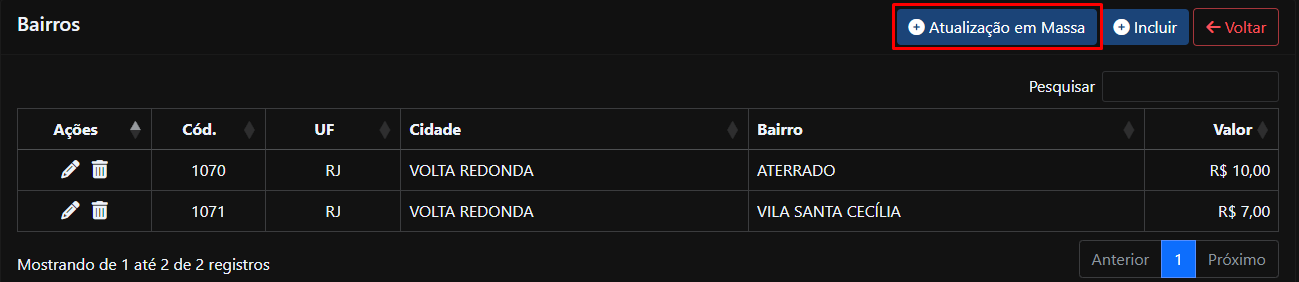
Nesta seção, devem ser cadastrados os bairros atendidos pela loja para delivery, informando estado, cidade, nome do bairro e a taxa de entrega (frete).
Somente os bairros cadastrados estarão disponíveis para seleção no momento em que o cliente realizar o pedido.
REMARCAR TAXA
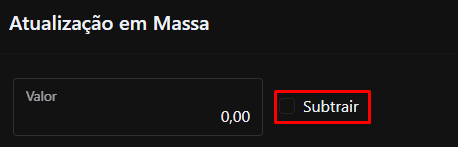
Existe a opção de atualizar a taxa de entrega em massa, aplicando um acréscimo ou desconto sobre os valores já cadastrados.
A opção "Subtrair" vem desmarcada por padrão, ou seja, o valor informado será somado à taxa atual.
Para aplicar um desconto, basta marcar a opção Subtrair.
💡 Bairros com taxa zerada não serão considerados nesse ajuste.
Para mais detalhes, confira os conteúdos abaixo:
Obs.: Conforme apresentado em vídeos anteriores, a definição de atendimento e taxa era feita por CEP. Na versão atual, essa configuração passou a ser realizada por bairro.
👨👩👧 CLIENTES

Os clientes são cadastrados e identificados pelo número de celular diretamente no link da loja.
No menu administrativo, também é possível cadastrar, visualizar e editar clientes, incluindo informações como nome, telefone e endereços.
O campo bairro é de preenchimento livre. No entanto, caso seja informado um nome diferente dos bairros previamente cadastrados para entrega, o endereço não ficará disponível para seleção no momento do pedido.
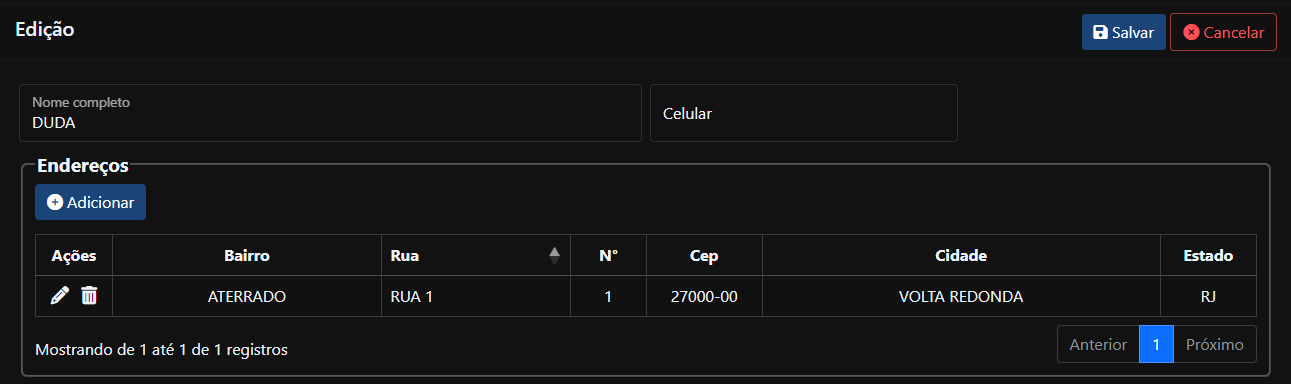
Além disso, é possível remover o cadastro do cliente, bloqueando seu uso, mas mantendo a opção de restaurar posteriormente, se necessário.
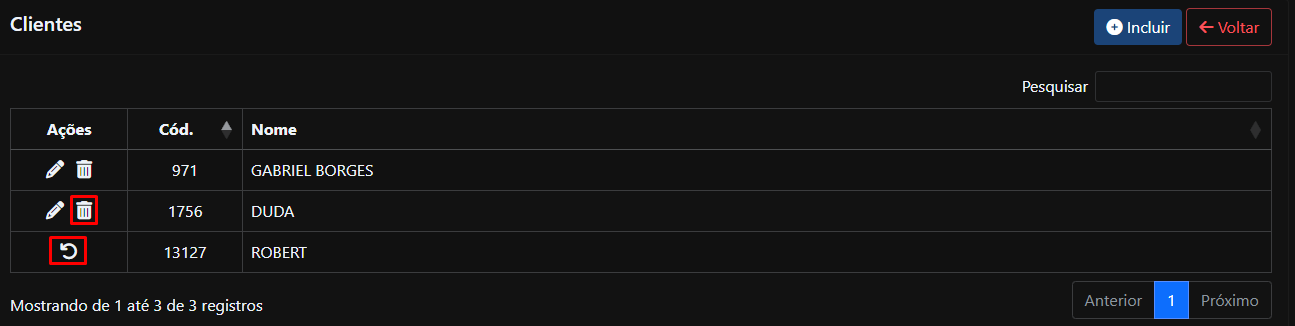
Para mais detalhes, confira o conteúdo abaixo:
Obs.: No vídeo, usuários e clientes utilizavam o mesmo cadastro. Essa estrutura foi alterada nas versões mais recentes.
💵 FORMAS DE PAGAMENTO
Por padrão, o sistema já disponibiliza algumas formas de pagamento cadastradas, sendo elas: Dinheiro, Pix, Cartão de Débito e Cartão de Crédito.
Essas formas são fixas, não sendo possível alterar seu nome ou tipo.
Caso alguma delas não seja utilizada pelo estabelecimento, é possível removê-la. Se necessário, ela poderá ser restaurada posteriormente.
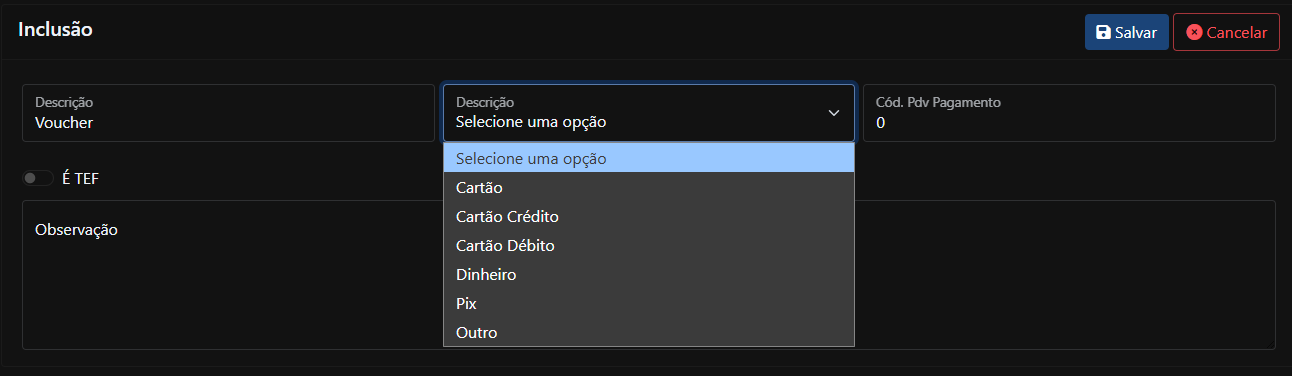
Além disso, é permitido cadastrar novas formas de pagamento, com os seguintes tipos disponíveis: Cartão, Cartão de Crédito, Cartão de Débito, Dinheiro, Pix e Outros.
Atualmente, o VR Pedidos não possui suporte para pagamento online nem para pagamento com crédito de cliente.
Dessa forma, os pagamentos devem ser realizados na entrega (delivery) ou no momento da retirada.
PAGAMENTO DINHEIRO
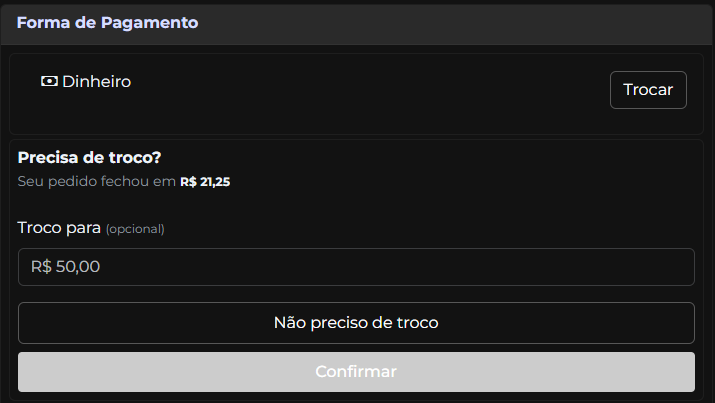
Para formas de pagamento do tipo Dinheiro, será exibida ao cliente a opção Precisa de troco? no momento de finalizar o pedido.
Caso selecionada, o cliente poderá informar o valor em dinheiro que possui, facilitando a operação no momento da entrega.
PAGAMENTO PIX
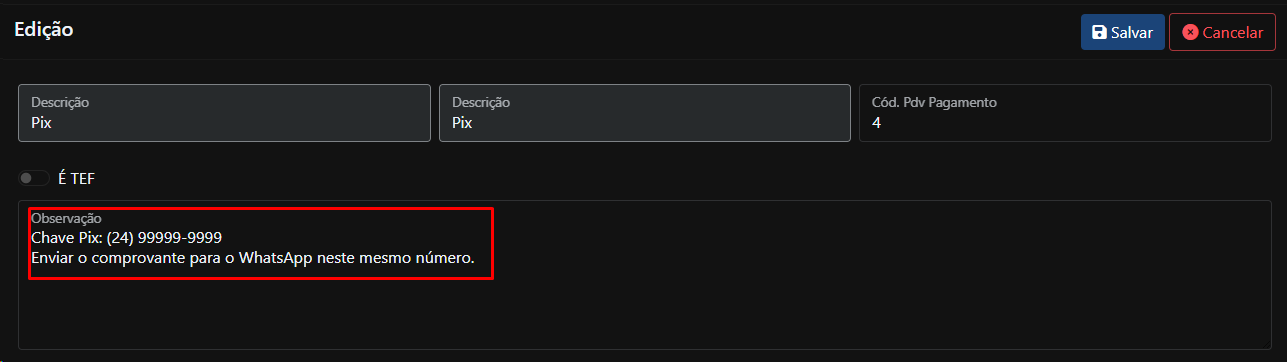
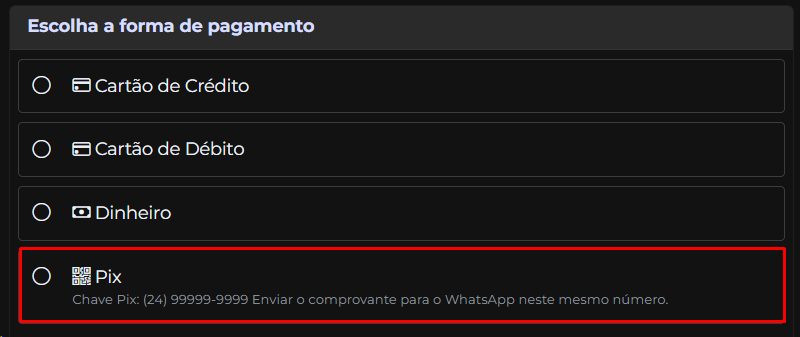
Como alternativa para pagamento via Pix, sugerimos utilizar o campo de observação da forma de pagamento para informar a chave Pix e orientar o cliente a enviar o comprovante pelo WhatsApp.
TEF
A utilização de TEF (Transferência Eletrônica de Fundos) está disponível apenas no modo de autoatendimento.
Para mais detalhes sobre esse funcionamento, consulte o tópico Autoatendimento.
Modo integrado (ETrade)
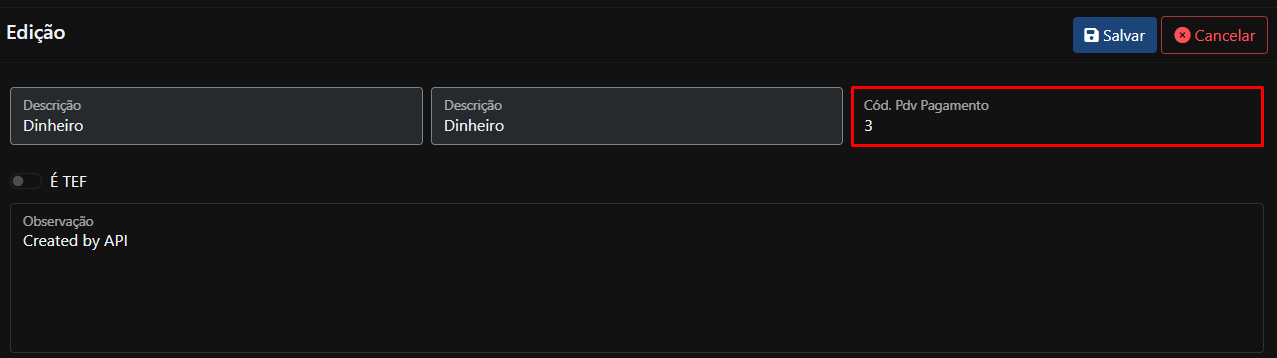
Quando utilizado de forma integrada com o ETrade, é necessário preencher o campo Cód. PDV Pagamento com o mesmo código informado no Cód. Integração no ETrade local.
Esse código deve ser idêntico em ambos os cadastros.
Não é permitido ter mais de uma forma de pagamento com o mesmo código no ETrade.
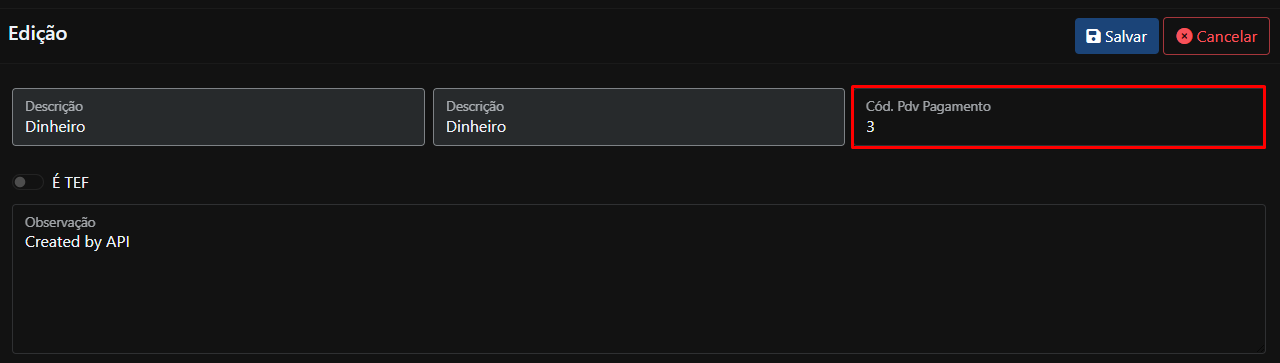
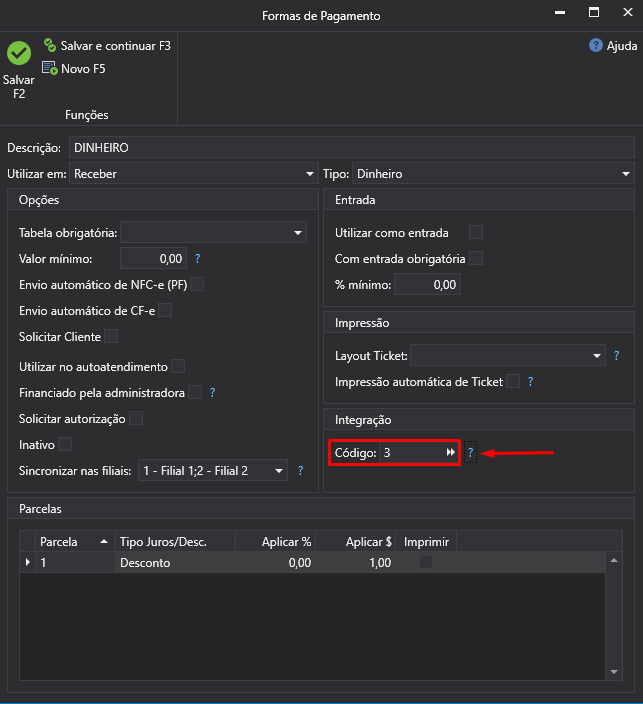
Para mais detalhes, confira os conteúdos abaixo:
Vídeo - Cadastro de Formas de Pagamento
Obs.: Conforme mostrado nos vídeos, anteriormente não era possível cadastrar ou editar formas de pagamento. Essa funcionalidade já foi liberada na versão atual.
📁 CATEGORIAS

Nesta seção, são cadastradas as categorias que serão vinculadas aos produtos. Essas categorias serão exibidas obrigatoriamente na loja sempre que houver produtos associados a elas.
💡 Regra importante: Só é possível excluir uma categoria caso ela não esteja vinculada a nenhum produto.
ORDENAÇÃO
Atualmente, a ordenação das categorias segue o código interno gerado pelo VR Pedidos, não sendo possível alterá-lo manualmente.
Esse código é criado de forma sequencial no momento do cadastro, ou seja, a ordenação acaba sendo definida pela ordem de criação das categorias.
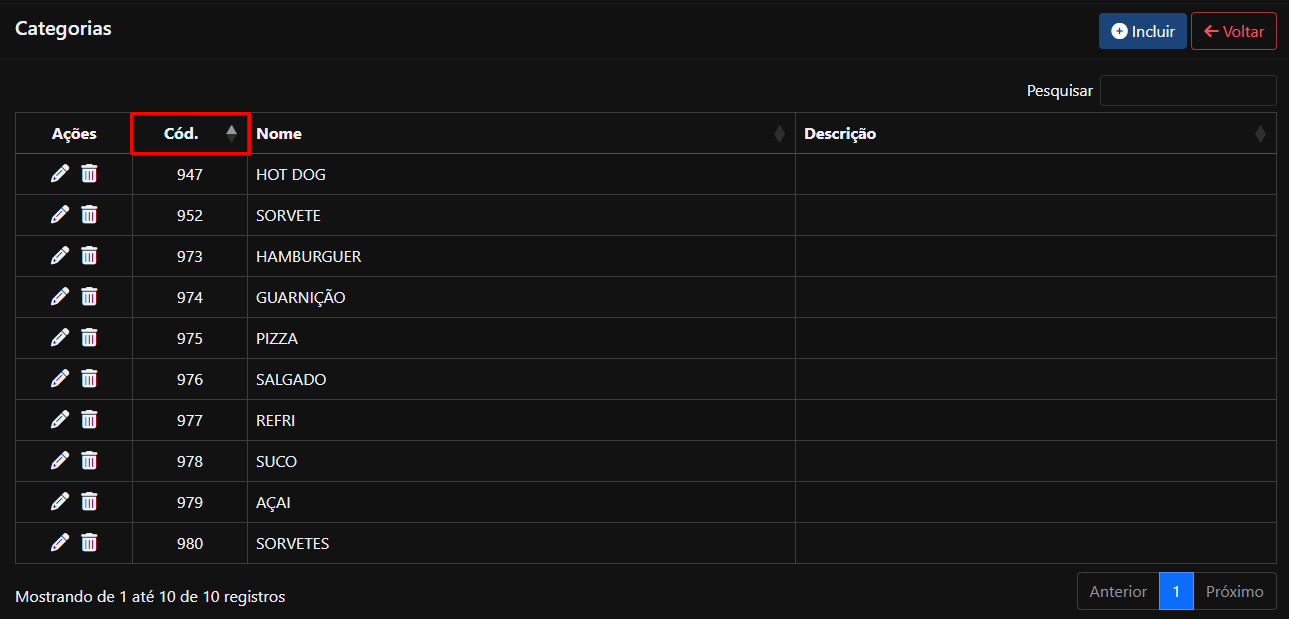
💡 A personalização da ordenação só será possível após a publicação da tarefa:
#918429 - VR Pedidos - Permitir colocar ordenação da Categoria
Modo integrado (ETrade)
⚠️ ATENÇÃO!
As categorias relacionadas aos produtos no ETrade local vão sincronizar com o VR Pedidos, desde que o produto relacionado esteja marcado para sincronizar.
Se uma categoria for excluída no VR Pedidos e, posteriormente, um produto do ETrade for sincronizado com essa mesma categoria, ela não será criada novamente como nova. Nesse caso, a categoria antiga será reativada, mantendo o mesmo código interno.
Isso pode impactar a ordenação da loja, já que ela seguirá a posição original baseada no código, e não como uma nova categoria no final da lista.
A forma como as categorias são exibidas na loja será apresentada no tópico Loja de Pedidos.
📦 PRODUTOS

Nesta seção são cadastrados os produtos que serão exibidos no cardápio da loja.
A seguir, será apresentado o funcionamento considerando tanto o modo sem integração quanto cenários com ETrade integrado (detalhado posteriormente).
Serão abordados exemplos como: produto normal, adicionais, kits e pizza meio a meio (combinado).
📦 Produto Normal
O cadastro de um produto normal é simples.
Os campos obrigatórios são:
Nome
Categoria
Valor
Quando integrado com o ETrade, os campos obrigatórios podem variar, explicado no tópico ETrade integrado.
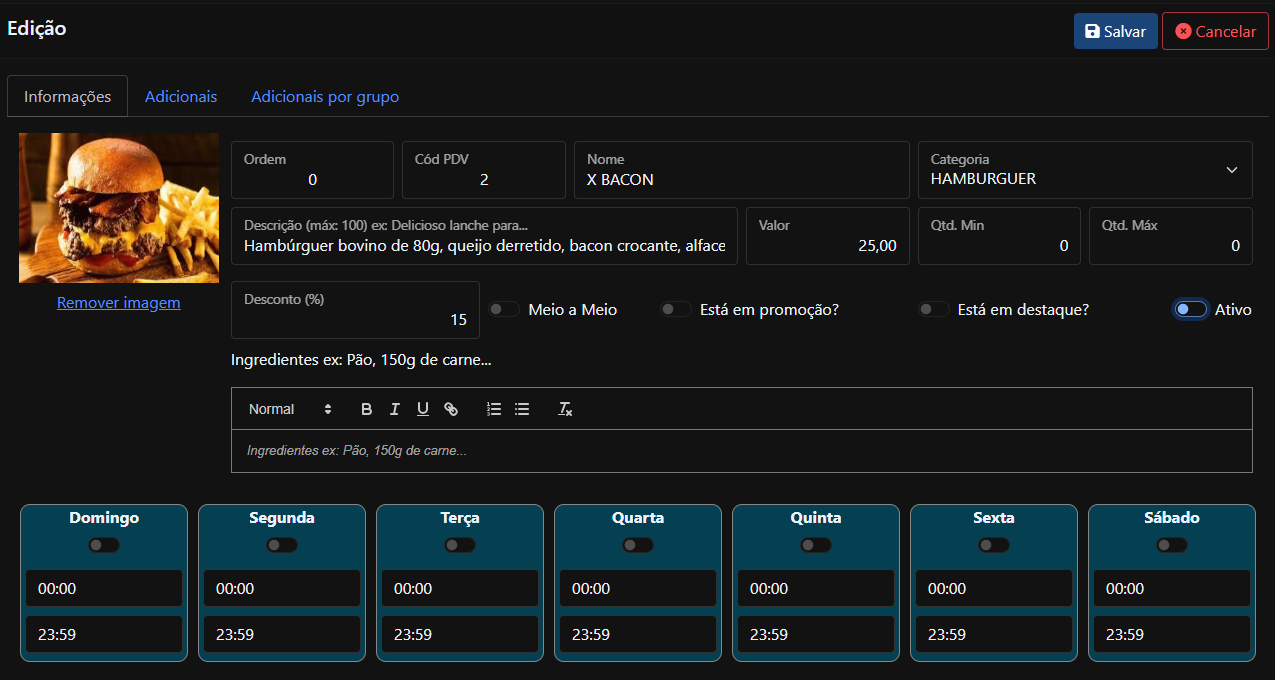
🛠 Campos de Cadastro
Foto: Imagem do produto que será exibida no cardápio.
Ordem: Define a posição em que o produto aparecerá dentro da categoria no cardápio.
Cód PDV: Utilizado quando integrado com o ETrade, explicado no tópico ETrade integrado.
Categoria: Categoria previamente cadastrada onde o produto será exibido.
Descrição: Breve descrição do produto (exibida ao clicar no item).
Ingredientes: Lista do que compõe o produto (exibida abaixo da descrição).
Valor: Preço do produto.
⚙ Configurações adicionais
Qtde Min e Máx: Define limites de quantidade por pedido.
Meio a Meio: Indica se o produto permite combinação de sabores (ex: pizzas).
Desconto (%): Exibe o produto em uma área de destaque no topo da loja.
Está em destaque: O produto aparecerá na aba em destaque, no topo.
Está em promoção: Exibe o produto em uma seção específica de promoções.
Ativo: Define se o produto estará visível no cardápio.
Horários: Permite definir quando o produto estará disponível.
Exemplo: itens vendidos apenas no almoço ou apenas à noite.
Ao cadastrar um novo produto manualmente:
A opção "Ativo" vem desmarcada.
Os horários também não vêm configurados.
Ou seja, o produto não aparecerá no cardápio até que essas configurações sejam ajustadas.
➕ Adicionais
Os adicionais são itens que o cliente pode selecionar para complementar o produto.
No cadastro do adicional, informe:
Descrição
Quantidade máxima
Valor (que será somado ao produto)
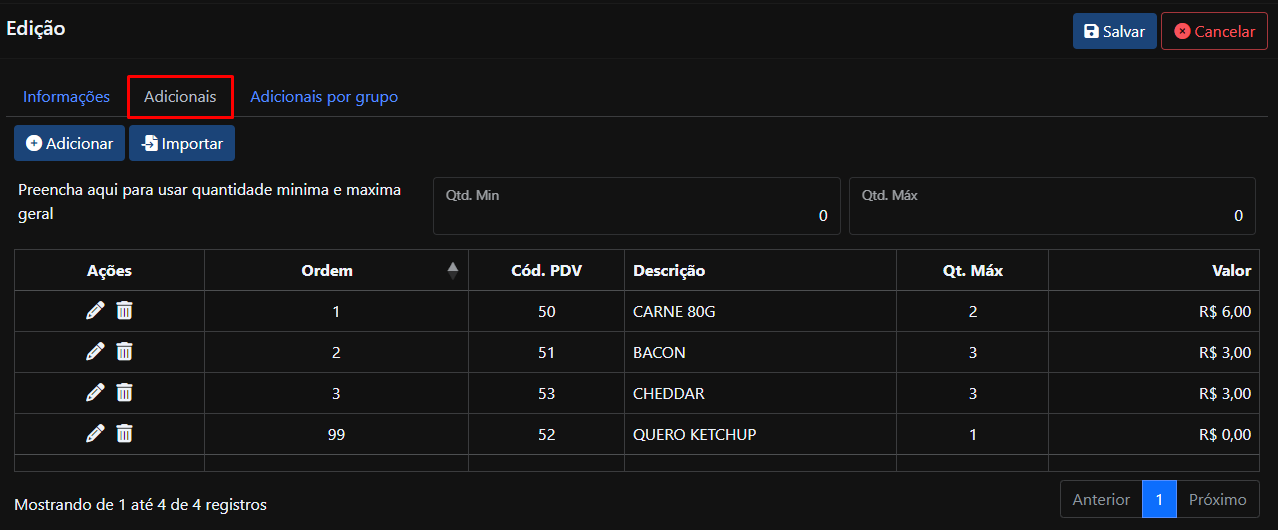
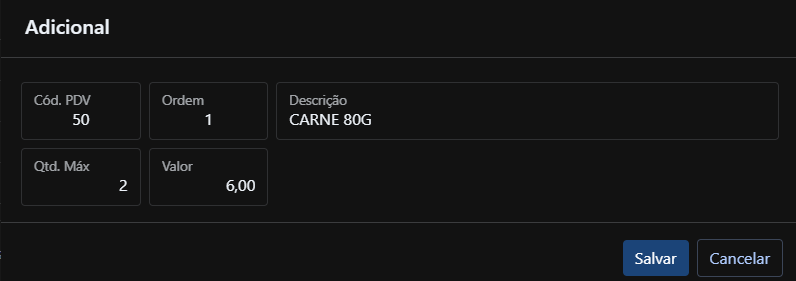
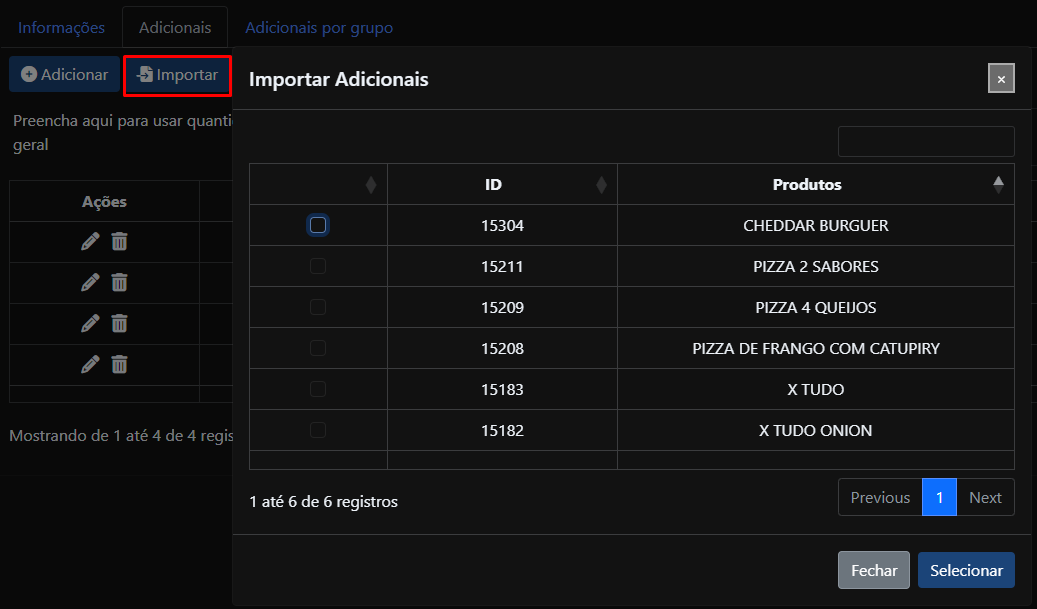
Também é possível importar adicionais de outros produtos, facilitando o cadastro e padronização.
🥟 Esfihas (Utilizando Adicionais)
O cadastro de esfihas é realizado utilizando adicionais, em conjunto com a configuração de Quantidade mínima e máxima geral do produto.
Essa configuração permite definir se o valor será calculado pelo produto base ou pelos sabores (adicionais), além de controlar quantos sabores o cliente poderá escolher.
Quantidade mínima e máxima geral
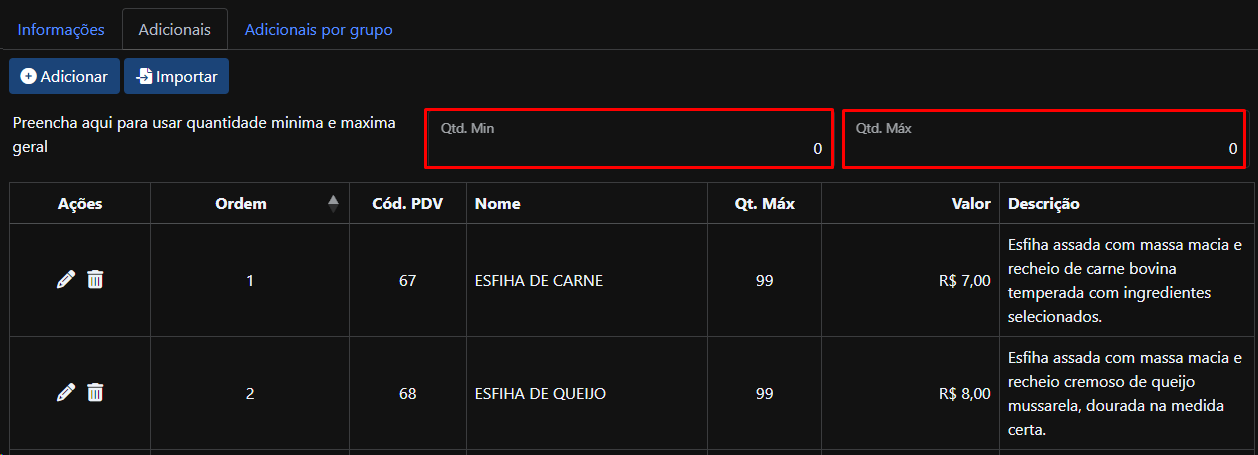
A configuração funciona da seguinte forma:
Mínima e máxima preenchidas
O valor final será definido pelos adicionais, desconsiderando o valor do produto base. O cliente será obrigado a escolher uma quantidade de sabores dentro do intervalo configurado.Somente máxima preenchida
O valor será o do produto base, e os adicionais apenas acrescentarão valor ao pedido. A escolha dos adicionais será opcional.Somente mínima preenchida
O valor será o do produto base, porém o cliente será obrigado a selecionar pelo menos a quantidade mínima de adicionais.
🍔 Kit
O cadastro de kits é realizado por meio de grupos, onde cada grupo representa uma etapa da composição do pedido, ou seja, as opções que o cliente poderá escolher.
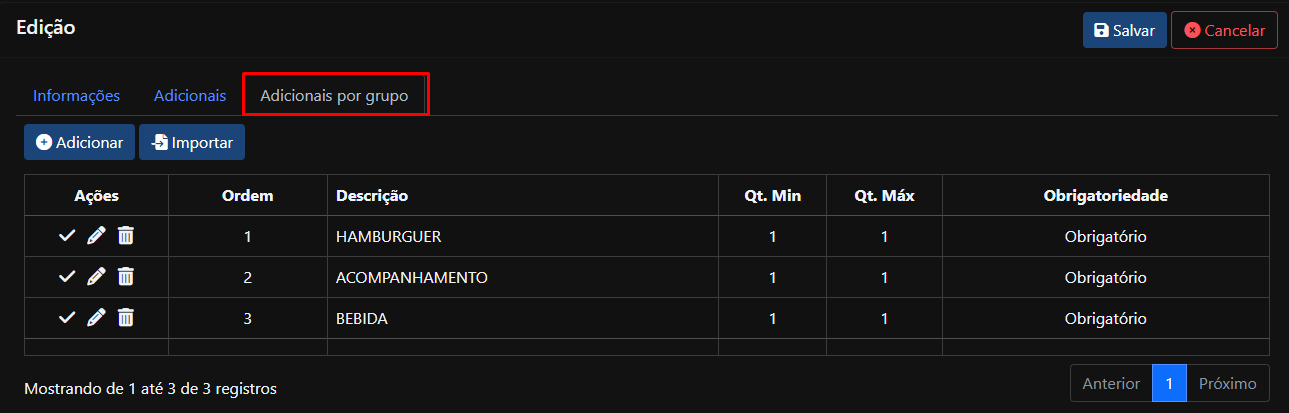
Cadastro de Grupos
Primeiramente, é necessário cadastrar os grupos que farão parte do kit.
No exemplo de um combo (trio) hambúrguer + acompanhamento + bebida, será necessário criar um grupo para cada etapa.
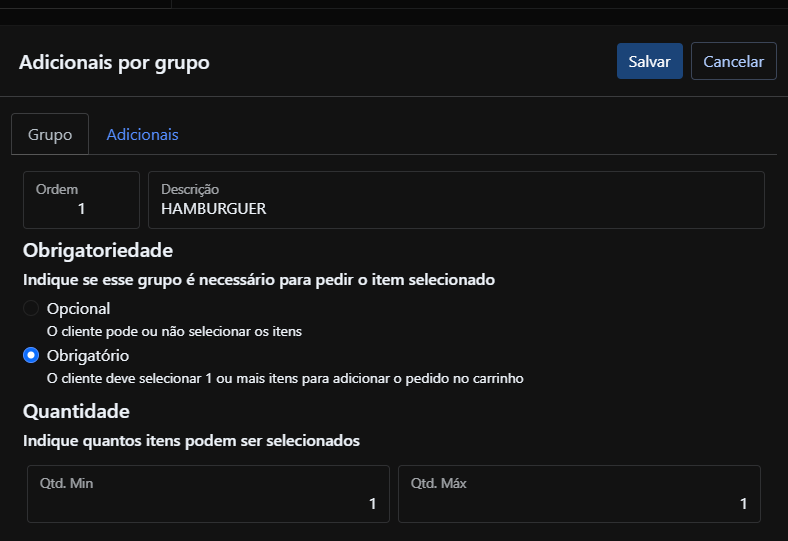
Ao cadastrar um grupo, é possível configurar:
Ordem: Define a posição em que o grupo será exibido dentro do kit.
Obrigatoriedade: Define se a escolha de um item nesse grupo será obrigatória.
Quantidade Min e Máx: Determina quantos itens o cliente poderá selecionar dentro do grupo.
Vincular os produtos ao grupo
Após criar o grupo, é necessário adicionar os produtos que farão parte dele.
Por exemplo, no grupo de hambúrgueres, devem ser cadastradas todas as opções disponíveis para escolha.
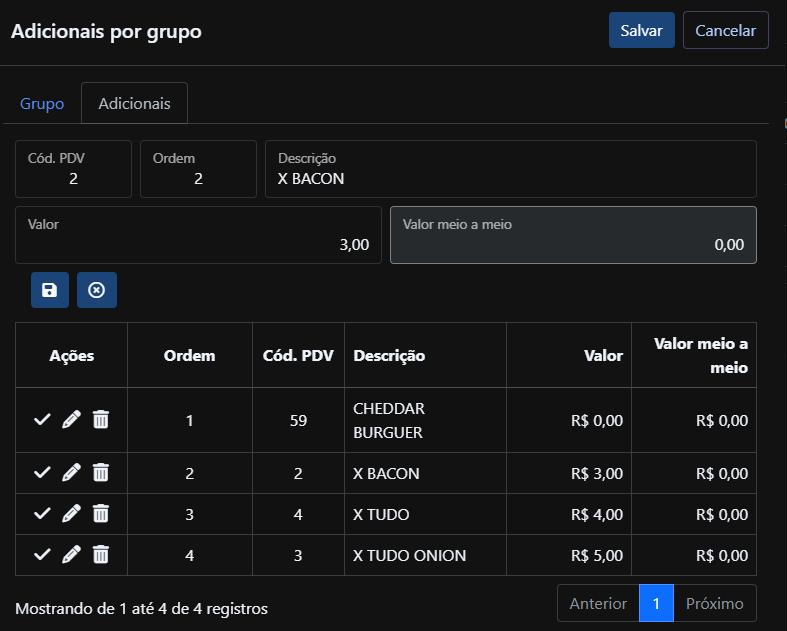
Para cada produto, é possível definir:
Ordem: Posição em que o item aparecerá dentro do grupo.
Valor: Valor adicional que será somado ao preço base do kit.
Após concluir esse processo, basta repetir os mesmos passos para os demais grupos, como acompanhamentos e bebidas, completando assim a estrutura do kit.
🍕 Pizza meio a meio (Utilizando Grupos)
Para cadastrar uma pizza meio a meio no VR Pedidos, é necessário utilizar a estrutura de grupos, onde cada grupo representa uma parte (sabor) da pizza.
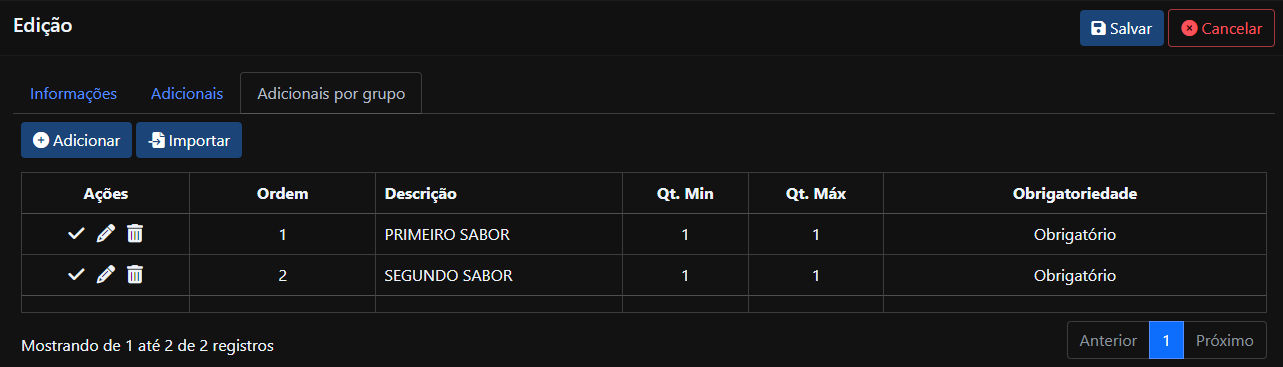
Ativar a opção "Meio a meio"
No cadastro do produto, habilite a opção Meio a meio.
Isso indicará que o produto permitirá a combinação de sabores.
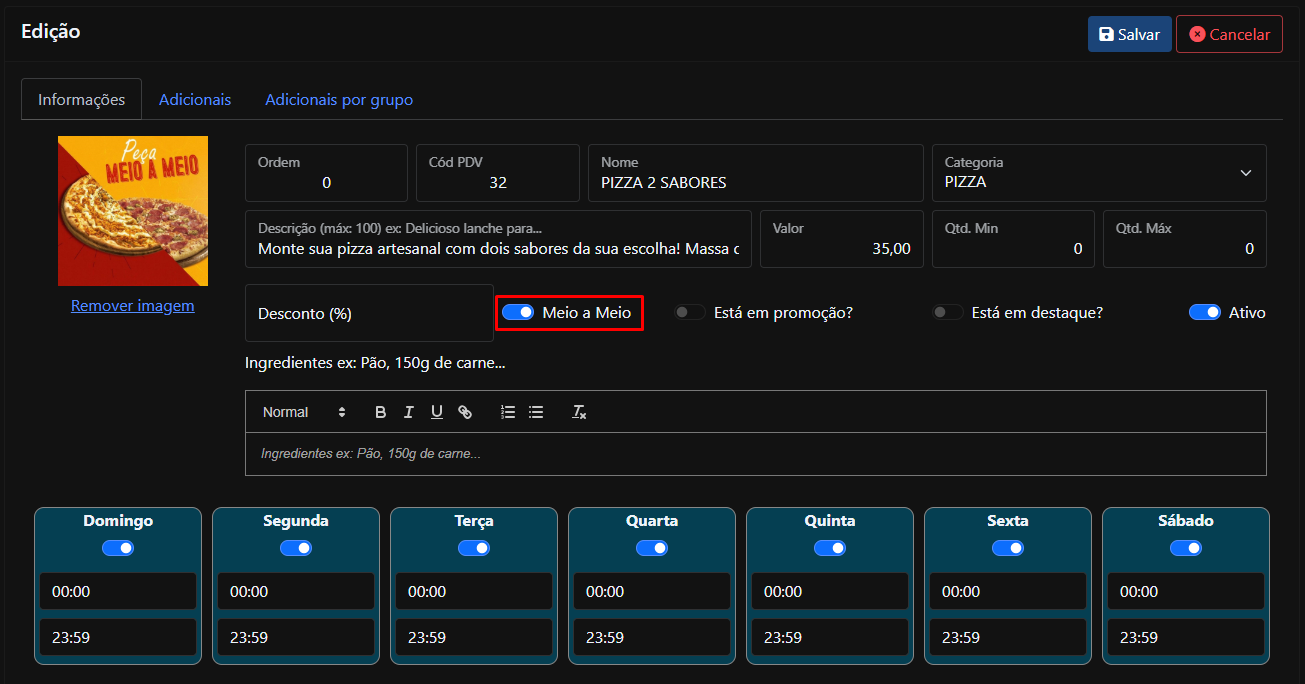
💡 O valor informado no produto será apenas uma base, podendo ser substituído conforme os sabores selecionados.
Criar os grupos (sabores)
Cada grupo representa uma parte da pizza:
Pizza com 2 sabores → criar 2 grupos.
Pizza com 3 sabores→ criar 3 grupos.
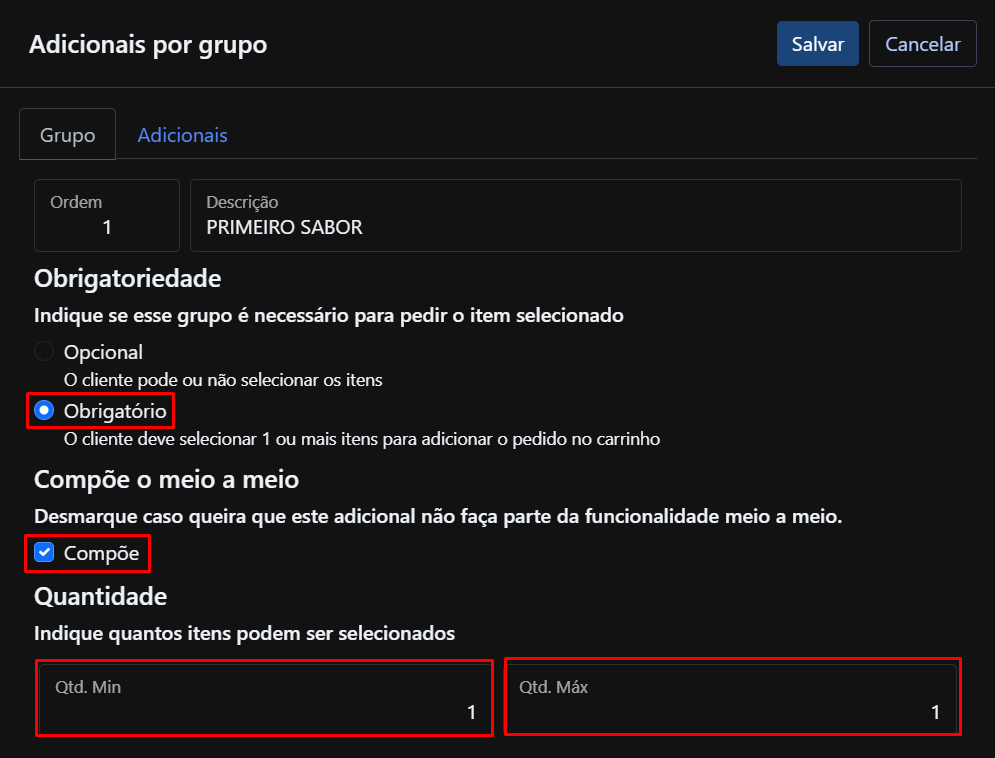
Para cada grupo, configure:
Obrigatoriedade: habilitado.
Quantidade mínima: 1.
Quantidade máxima: 1.
Isso garante que o cliente escolha exatamente um sabor para cada parte da pizza.
📌 A opção Compõe deve permanecer marcada, pois ela identifica que o grupo faz parte da composição dos sabores da pizza.
Adicionar os sabores
Dentro de cada grupo, devem ser cadastrados os sabores disponíveis como itens (adicionais).
Para cada sabor, é possível definir:
Nome
Ordem de exibição
Valor
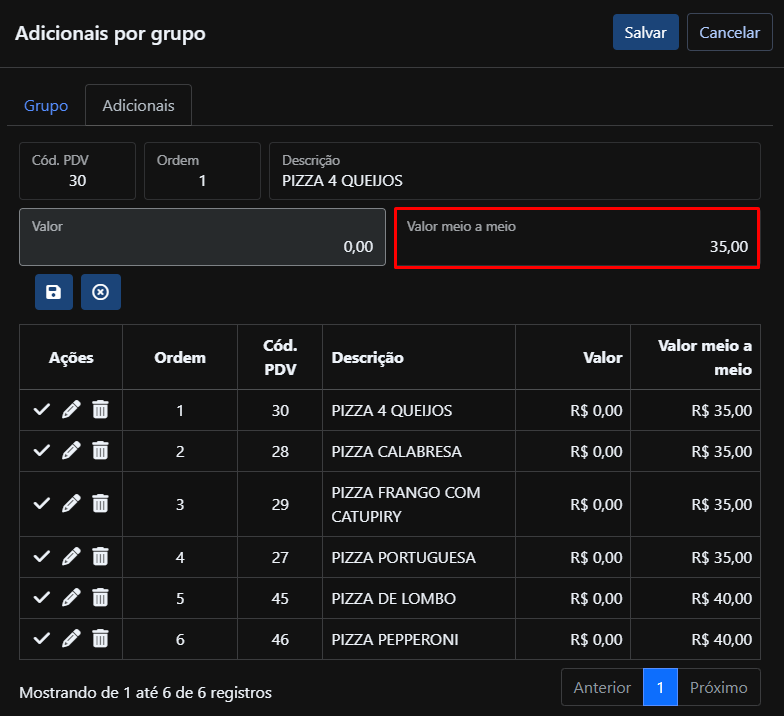
Após finalizar o cadastro dos sabores do primeiro grupo, é necessário repetir o mesmo processo para os demais grupos, garantindo que todas as partes da pizza tenham suas opções de sabores configuradas.
O valor final da pizza será definido com base nos sabores escolhidos.
O sistema considera o maior valor entre os sabores selecionados.
Caso nenhum sabor tenha valor informado, será considerado o valor base do produto.
Pelo menos um sabor deve possuir valor preenchido (valor da pizza inteira).
O ideal é preencher o valor em todos os sabores, garantindo um cálculo correto.
🧀 Bordas
As bordas são configuradas como adicionais por grupo do produto.
Para cadastrar:
Acesse a aba Adicionais por grupo no produto.
Cadastre o grupo borda.
Defina como opcional.
Configure a quantidade máxima como 1.
DESMARQUE a opção Compõe para que a borda não seja considerada um sabor da pizza.
Após, acesse a aba Adicionais e cadastre os sabores de borda disponíveis, informando o respectivo valor que será acrescido ao pedido.
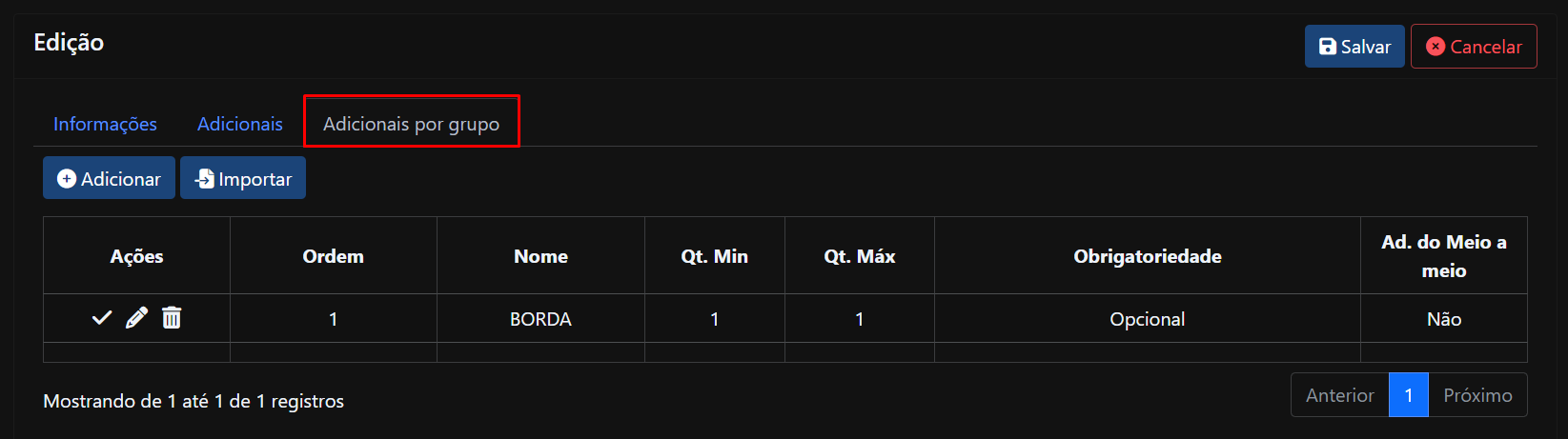
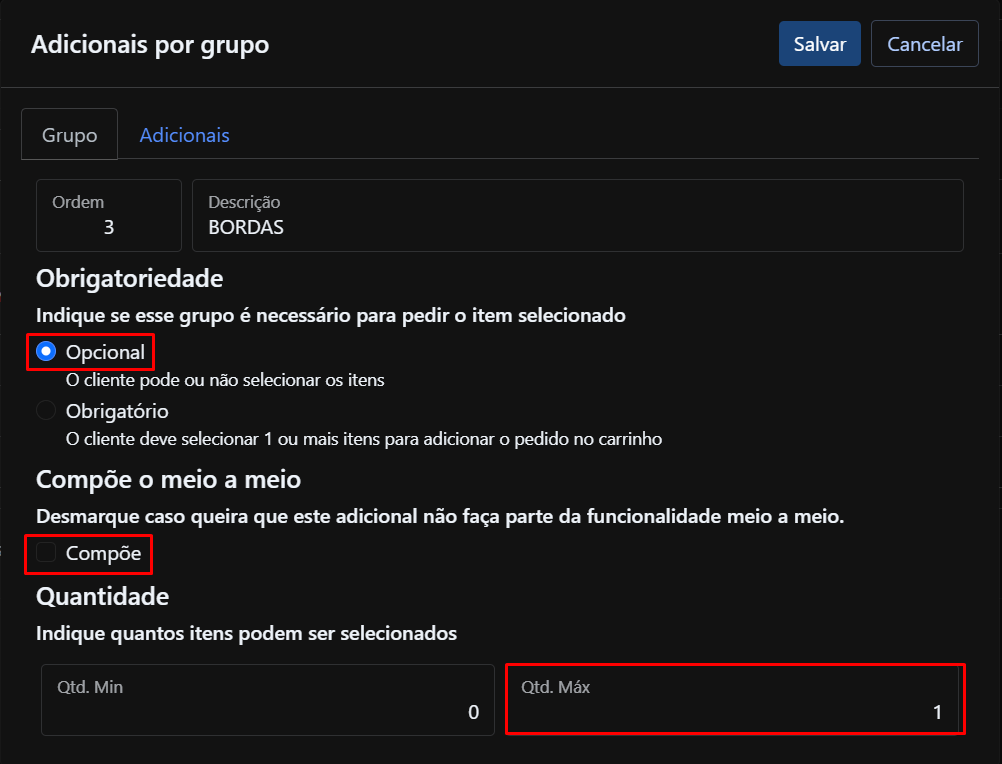
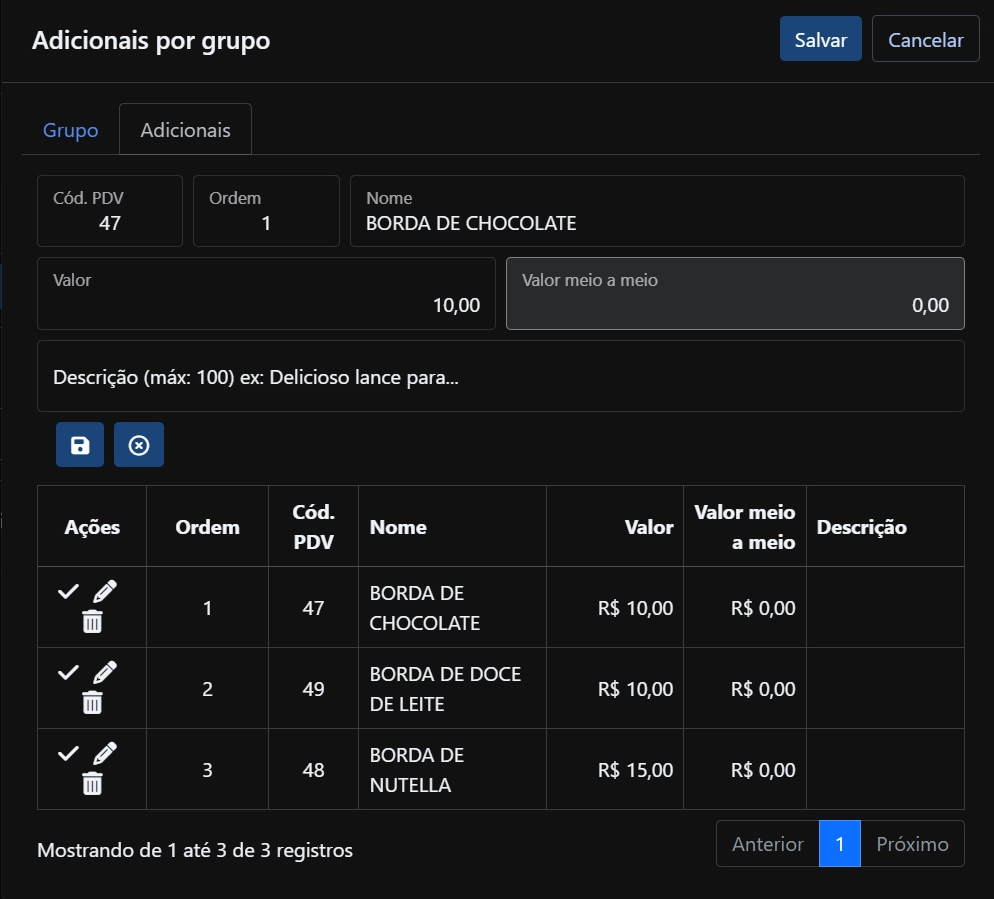
Caso a opção Compõe permaneça marcada em produtos que não são meio a meio, como a borda, ela poderá ser considerada um sabor da pizza.
Para mais detalhes, confira o conteúdo abaixo:
⚖ Produto fracionado
Atualmente, o VR Pedidos não possui suporte para venda de produtos fracionados, permitindo apenas a comercialização de produtos em quantidades inteiras.
💡 Essa funcionalidade estará disponível somente após a publicação da seguinte tarefa:
Alternativa atual
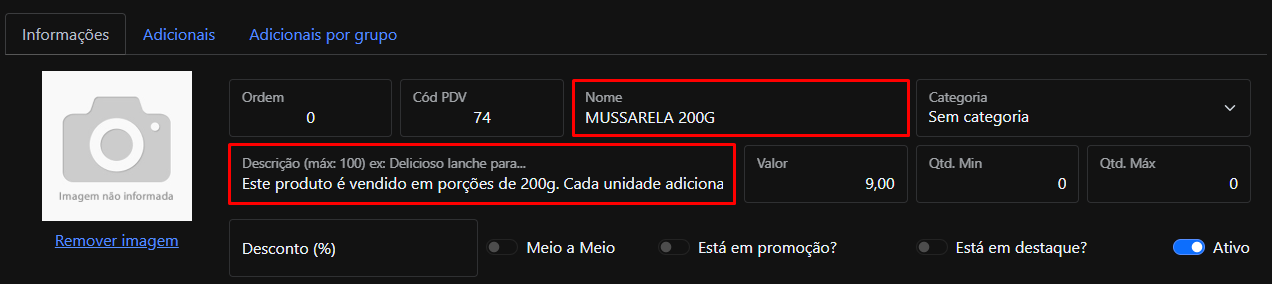
Como forma de contornar essa limitação, é possível cadastrar os produtos já porcionados.
📌 Exemplo:
Em vez de cadastrar o produto como Mussarela, cadastre como Mussarela 200g (ou outra porção desejada). Assim, o cliente poderá selecionar a quantidade de porções que deseja adquirir.
Também é recomendado informar na descrição do produto que cada unidade corresponde à porção cadastrada, evitando dúvidas durante o pedido.
📝 PEDIDOS

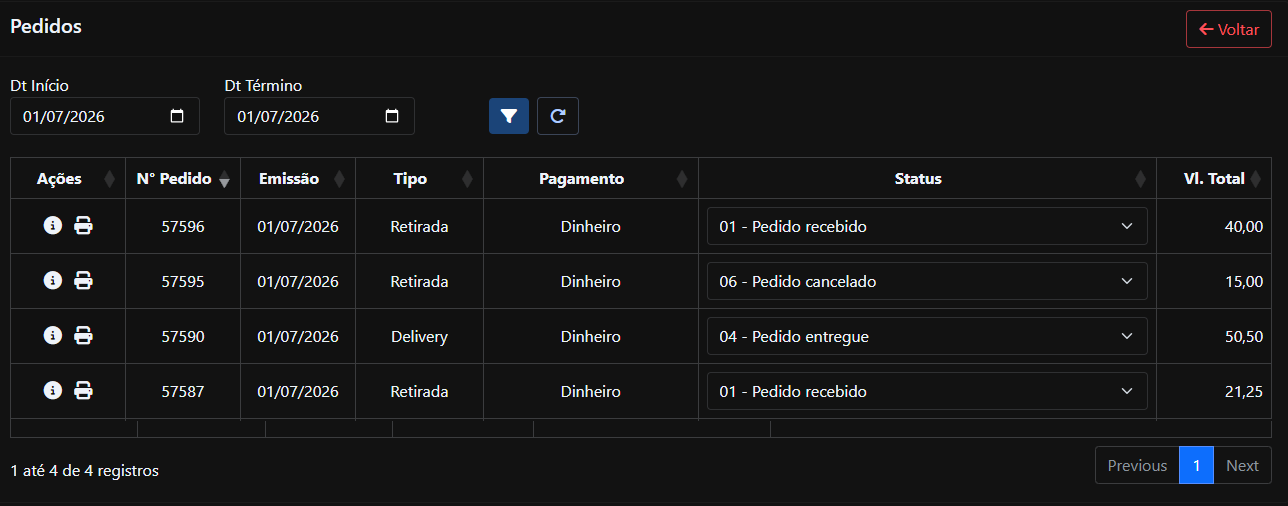
No menu de Pedidos são exibidos todos os pedidos realizados pelos clientes na loja.
É possível filtrar os pedidos por um período específico, visualizar seus detalhes e alterar o status, que será atualizado em tempo real para o cliente.
Impressão de pedidos
Também é possível imprimir o ticket do pedido diretamente por essa tela.
Ao clicar no ícone de impressão, será aberta uma nova aba contendo o ticket. A impressão deverá ser realizada manualmente utilizando a função de impressão do navegador (Ctrl + P).
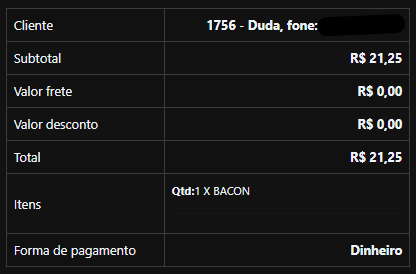
💡 O modelo do ticket é padrão e não permite personalização. Caso seja necessário utilizar um layout personalizado, recomendamos a utilização do ETrade integrado, que oferece recursos mais completos para impressão.
Notificações de novos pedidos
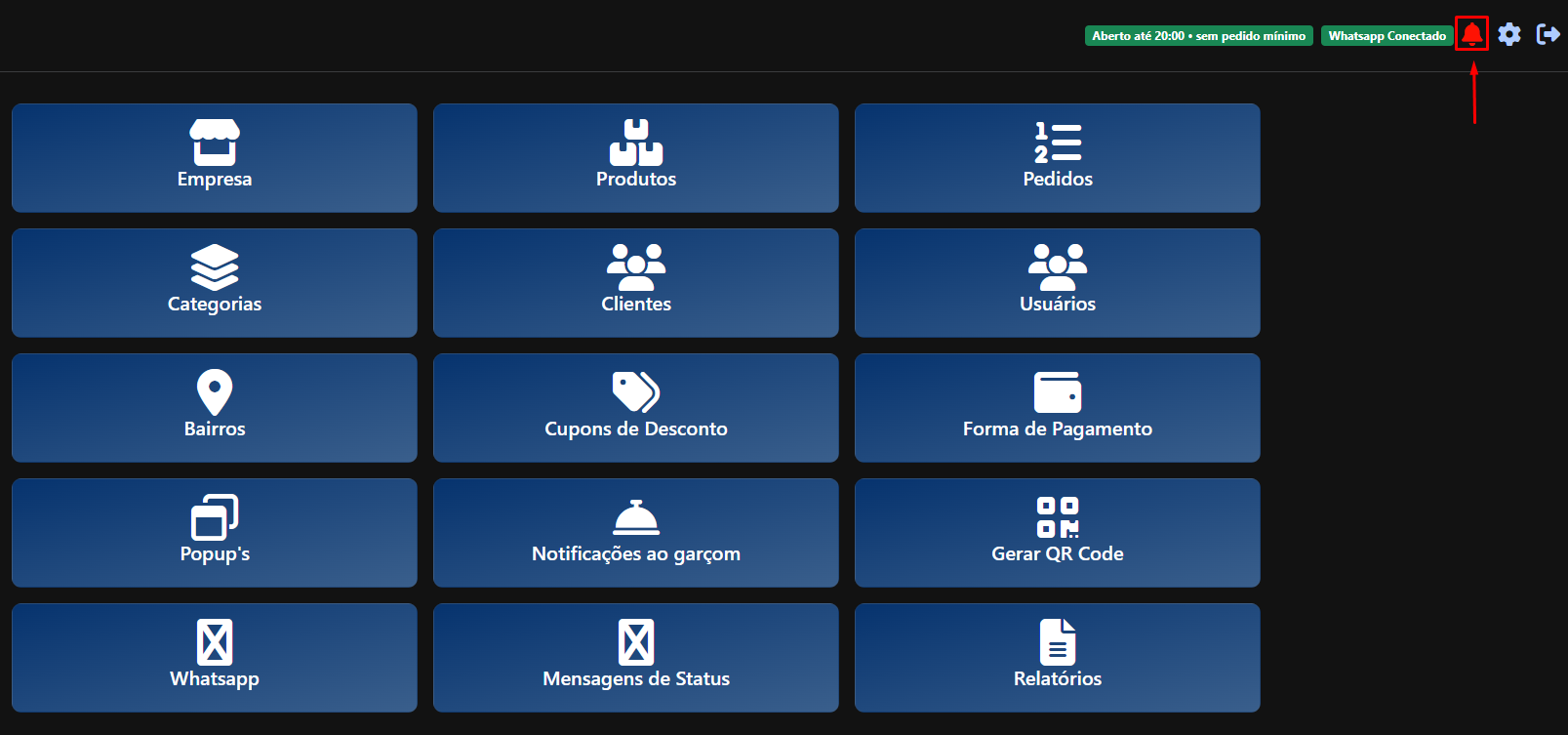
Sempre que um novo pedido for recebido, o sistema emitirá uma notificação sonora e o ícone de notificações ficará destacado em vermelho.
A notificação permanecerá ativa até que a tela de Pedidos seja acessada, seja clicando no sino de notificações ou diretamente no menu Pedidos.
Modo integrado (ETrade)
Quando a loja estiver integrada ao ETrade, não é recomendado alterar o status dos pedidos diretamente pelo painel do VR Pedidos.
Essa alteração não será sincronizada com o ETrade Local, podendo gerar divergências entre os sistemas e comprometer o controle realizado pelo Monitor Delivery.
Por exemplo, se um pedido já tiver sido sincronizado com o ETrade e for cancelado apenas no VR Pedidos, ele continuará constando como em aberto no ETrade Local.
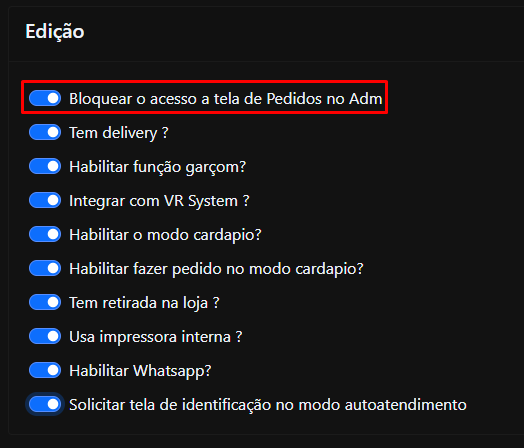
Para evitar esse tipo de inconsistência, existe uma configuração que permite ocultar a tela de Pedidos para os usuários do painel administrativo.
⚙ CONFIGURACAO

Neste menu estão disponíveis as configurações gerais do VR Pedidos, que controlam o funcionamento da loja e de diversas funcionalidades apresentadas ao longo deste post.
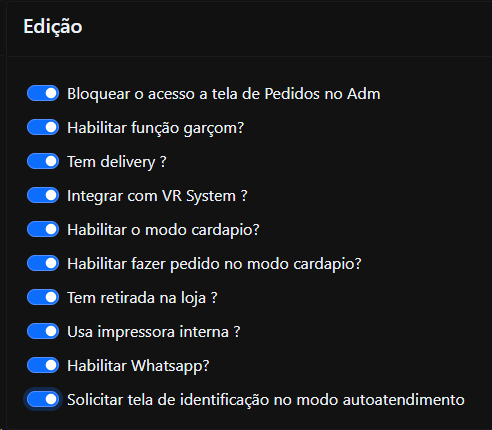
Bloquear acesso à tela de pedidos no Admin:
Oculta o menu Pedidos para todos os usuários administrativos. Essa configuração é recomendada para lojas integradas ao ETrade, evitando que os pedidos tenham seu status alterado diretamente pelo painel do VR Pedidos.
Habilitar função Garçom:
Exibe um botão para que o cliente possa solicitar atendimento do garçom diretamente pela mesa. Essa funcionalidade é detalhada no tópico Notificações ao Garçom.
Tem delivery:
Habilita a opção de entrega (delivery) na loja. Marque essa opção caso o estabelecimento realize entregas.
Integrar com VR System:
Deve permanecer habilitada quando a loja utilizar integração com o ETrade. Após a integração, essa configuração é ativada automaticamente. Consulte o tópico Configurando ETrade Integrado.
Habilitar o modo cardápio:
Permite gerar um QR Code para acesso ao cardápio digital. Com apenas essa opção habilitada, os clientes poderão visualizar os produtos, mas não será possível realizar pedidos. Veja mais no tópico Cardápio Digital.
Habilitar fazer pedido no modo cardápio:
Complementa a configuração anterior, permitindo que os clientes realizem pedidos diretamente pelo cardápio acessado via QR Code. Consulte o tópico Cardápio Digital.
Tem retirada na loja:
Permite que a loja trabalhe com pedidos para retirada no estabelecimento, disponibilizando essa opção durante a finalização do pedido.
Usa impressora interna:
Funcionalidade descontinuada. Atualmente essa configuração não possui efeito e não impacta o funcionamento do VR Pedidos.
Habilitar WhatsApp:
Habilita a integração com o WhatsApp da loja, permitindo o envio automático de mensagens aos clientes conforme o status do pedido é alterado. Consulte o tópico WhatsApp.
Solicitar tela de identificação no modo autoatendimento:
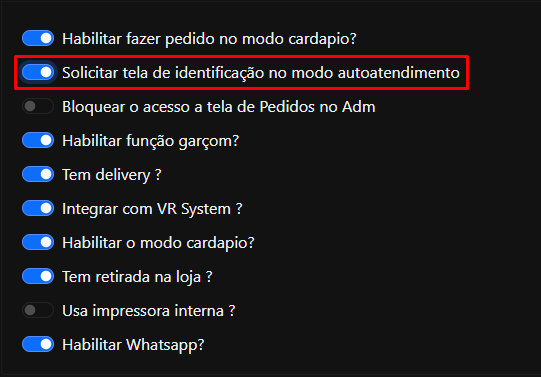
Ao utilizar o modo Autoatendimento, solicita que o cliente informe nome e telefone antes de finalizar o pedido. Essa funcionalidade é detalhada no tópico Autoatendimento.
🏷 CUPONS DE DESCONTO
É possível criar cupons de desconto para serem aplicados pelo cliente no momento da finalização do pedido.
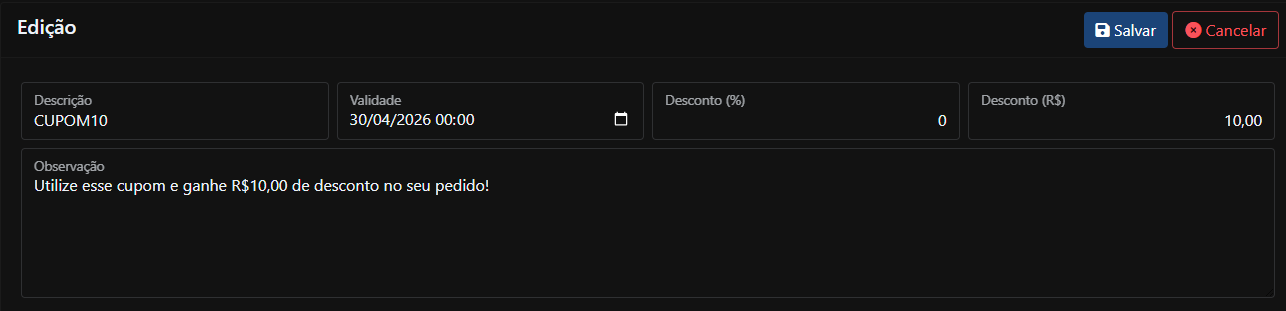
Na configuração do cupom, é possível definir:
Validade
Tipo de desconto: porcentagem (%) ou valor fixo (R$)
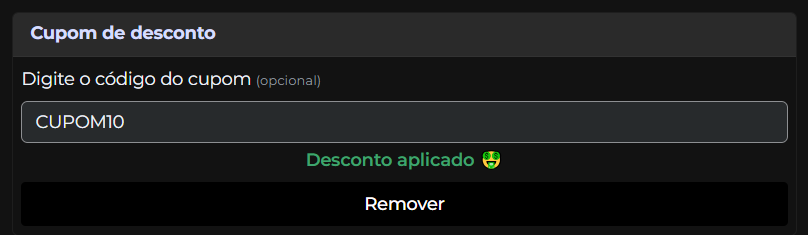
Durante o fechamento do pedido, o cliente poderá inserir o código do cupom para aplicar o desconto.
Caso o cupom esteja vencido ou inválido, será exibida a mensagem: Cupom não encontrado.
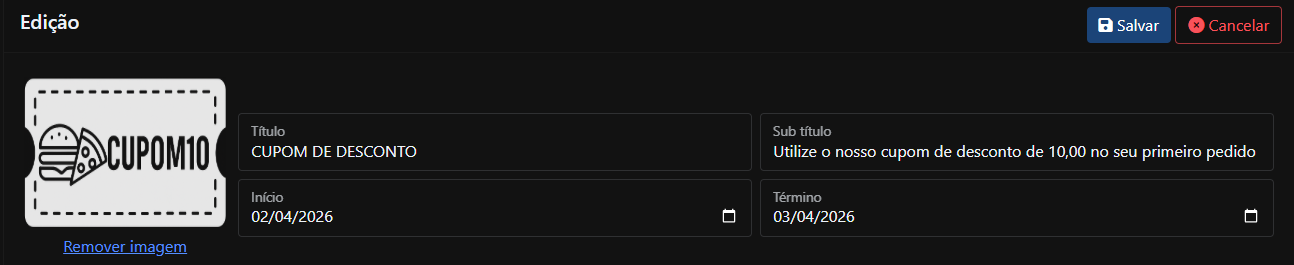
Para divulgação, também é possível utilizar a funcionalidade de popup, que será detalhada no tópico Popups.
Para mais detalhes, confira os conteúdos abaixo:
📌 POPUPS

É possível configurar um popup para ser exibido automaticamente assim que o cliente acessar a loja.
Nessa funcionalidade, é possível definir:
Imagem
Período de exibição (data de início e término)
Caso o popup seja excluído, não será possível recuperá-lo posteriormente.
Se a ideia for apenas "pausar" a exibição, recomendamos controlar pelo período de término, mantendo o cadastro salvo.
Essa ferramenta permite bastante flexibilidade, podendo ser utilizada para divulgar diversas informações de forma visual e direta ao cliente no momento em que ele entra na loja.
Sugestões de uso
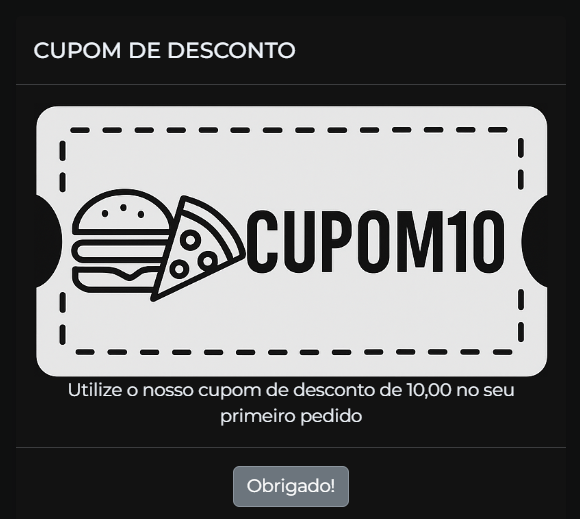
Divulgação de cupons de desconto
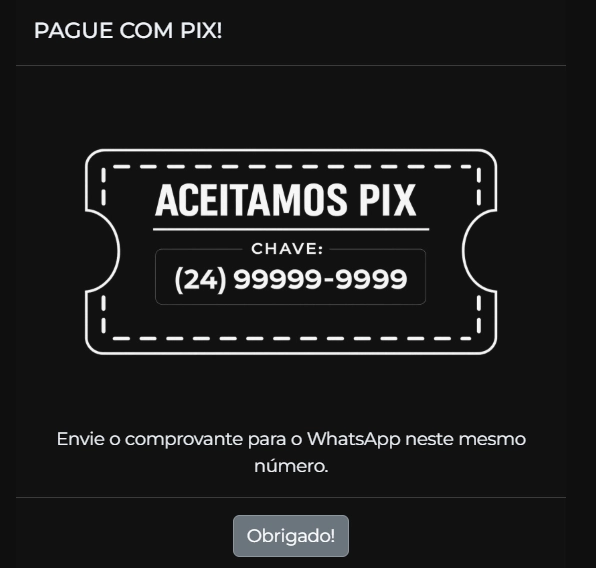
Informar a chave Pix para pagamento
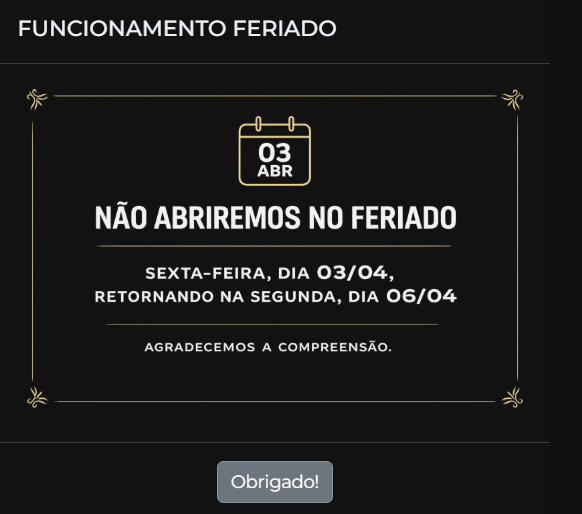
Comunicar horários de funcionamento especiais (feriados, datas comemorativas, etc.)
Anunciar promoções ou novos produtos
A seguir, confira alguns exemplos de como essa funcionalidade pode ser utilizada:
🛒 LOJA DE PEDIDOS
Neste tópico será apresentado como as configurações realizadas no painel administrativo são refletidas na loja de pedidos e como o cliente realiza um pedido.
Caso queira acompanhar os exemplos deste tópico ou explorar as funcionalidades na prática, utilize a loja de demonstração abaixo:
Loja de demonstração
💡 A loja de demonstração pode sofrer alterações ao longo do tempo conforme novas funcionalidades são testadas ou adicionadas.
🏠 Página inicial
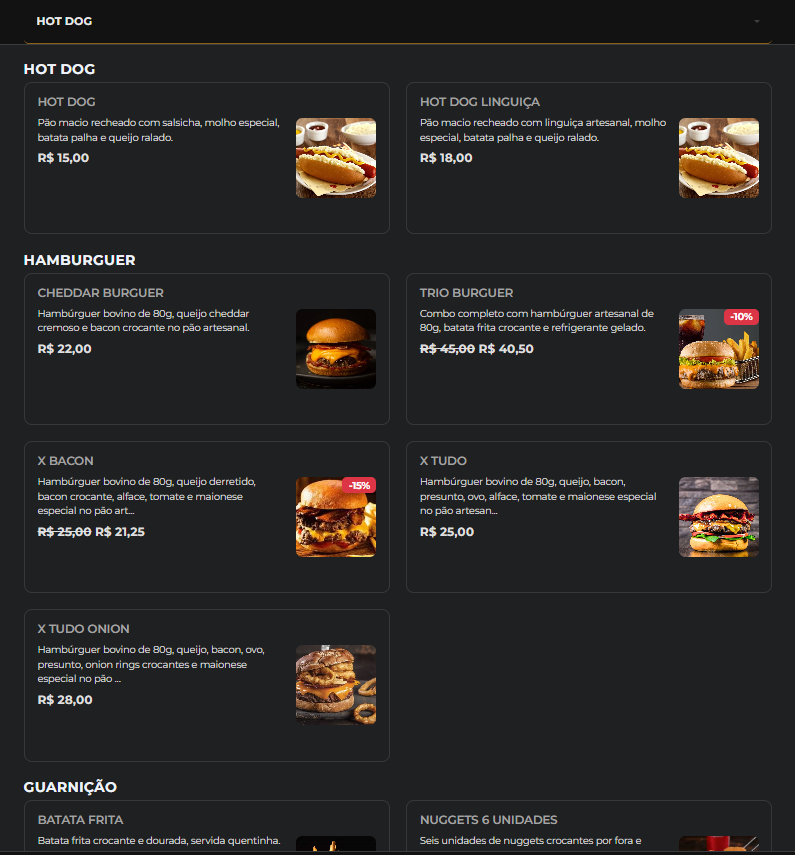
Ao acessar a loja, o cliente visualizará inicialmente os produtos marcados como Destaque e, logo abaixo, os produtos em Promoção, exibindo o valor original, o valor promocional e o percentual de desconto.
Além disso, é possível perceber a cor principal da loja, configurada no cadastro da empresa, sendo aplicada em diversos elementos da interface.
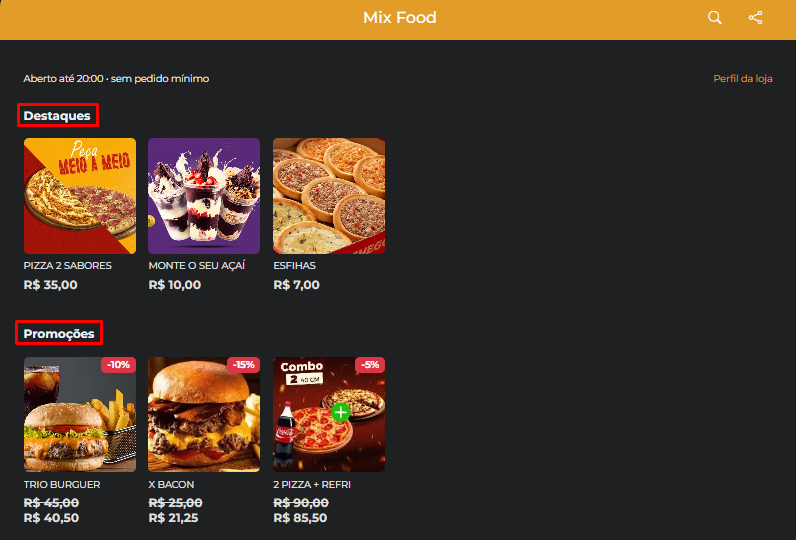
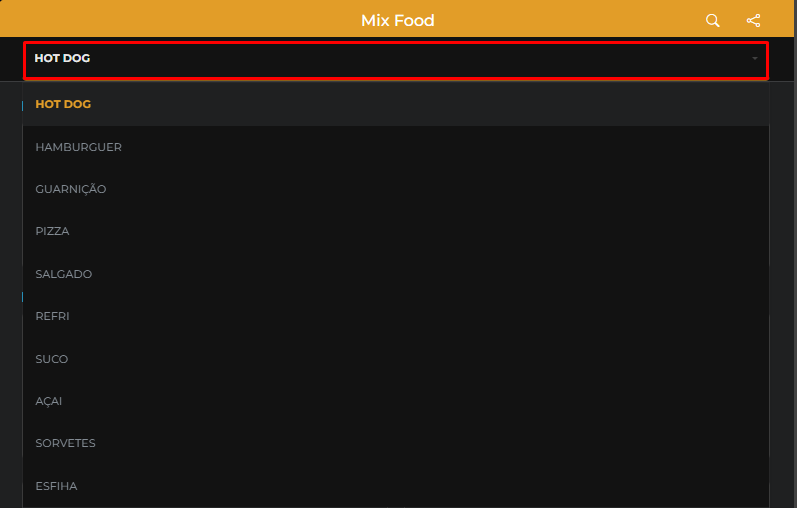
Logo abaixo serão exibidos os produtos organizados por categoria. No cabeçalho, o cliente pode navegar entre as categorias ou utilizar a busca, clicando no ícone da lupa.
🍕 Pizza meio a meio
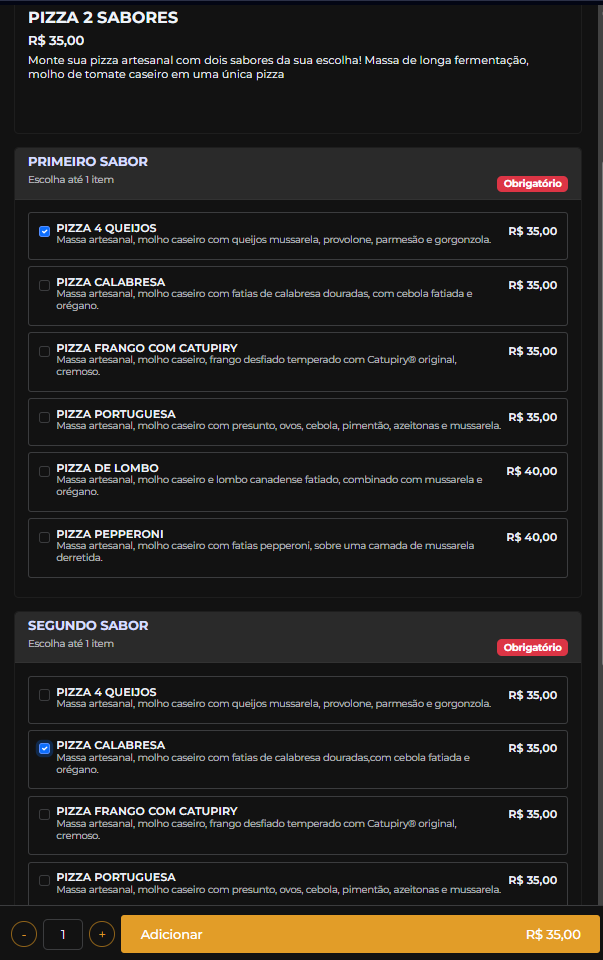
Ao selecionar uma pizza configurada como Meio a Meio, será exibida uma etapa para escolha de cada sabor.
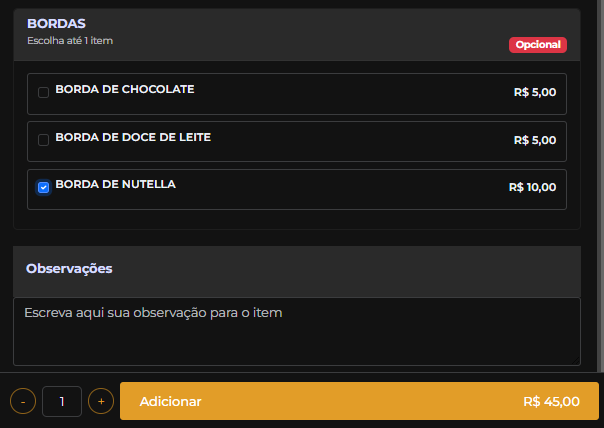
Primeiramente será apresentada a seleção do primeiro sabor e, em seguida, a seleção do segundo sabor. Caso a pizza possua bordas cadastradas, essa etapa também será exibida após a escolha dos sabores.
As quantidades mínima e máxima respeitarão exatamente as configurações realizadas no cadastro do produto.
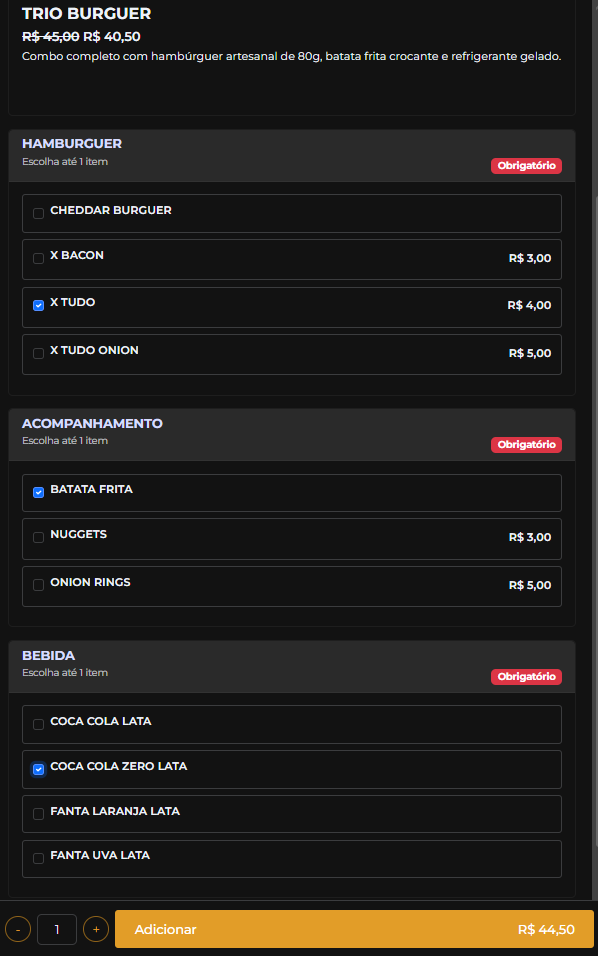
🍔 Kit
Nos kits, cada grupo cadastrado será apresentado separadamente para que o cliente realize suas escolhas.
No exemplo abaixo, o cliente seleciona um item para cada etapa da composição do kit.
🌮 Esfihas
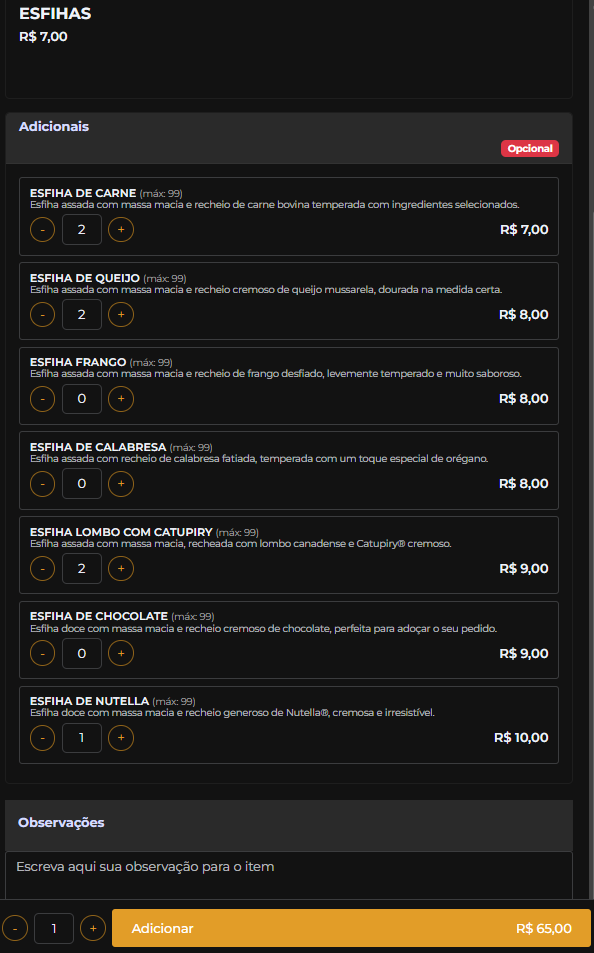
Nas esfihas, os sabores são exibidos utilizando os adicionais, permitindo que o cliente selecione a quantidade desejada de sabores, respeitando as regras de quantidade mínima e máxima configuradas no produto.
Cada sabor poderá possuir seu próprio valor, que será utilizado no cálculo do pedido.
🛒 Carrinho / Finalização do pedido

Carrinho
Após adicionar os produtos, o cliente será direcionado ao carrinho.
Antes de finalizar o pedido, será necessário informar o número de telefone e o nome. Caso o telefone já esteja cadastrado, as informações do cliente serão preenchidas automaticamente.
Finalização do pedido
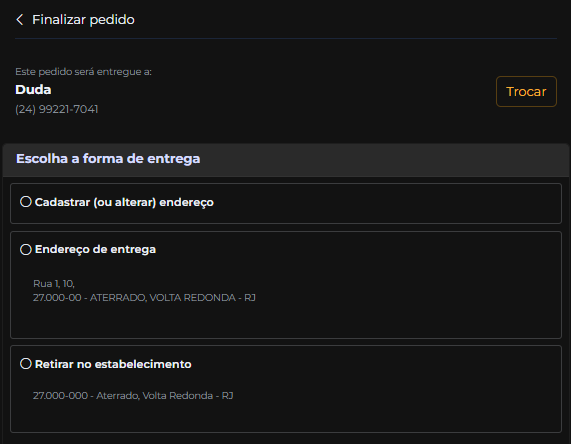
Na etapa de finalização, o cliente deverá escolher a forma de entrega.
Dependendo das configurações da loja, poderão estar disponíveis as opções de Delivery e/ou Retirada no Local.
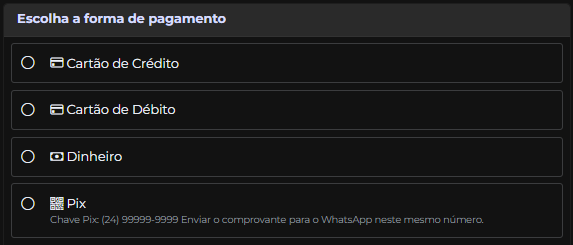
Em seguida, será necessário selecionar a forma de pagamento.
Atualmente, o VR Pedidos trabalha apenas com pagamento na entrega ou na retirada, não sendo possível realizar pagamentos online.
Caso a forma de pagamento escolhida seja Dinheiro, será exibido o campo Precisa de troco?, permitindo informar o valor da nota que será utilizada.
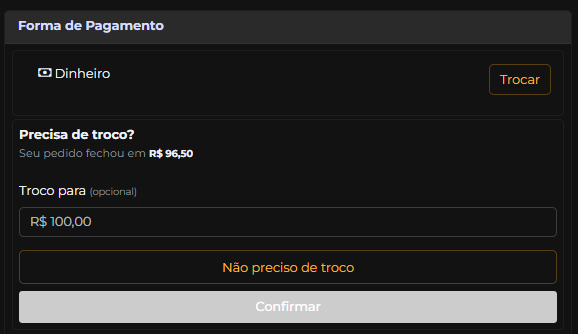
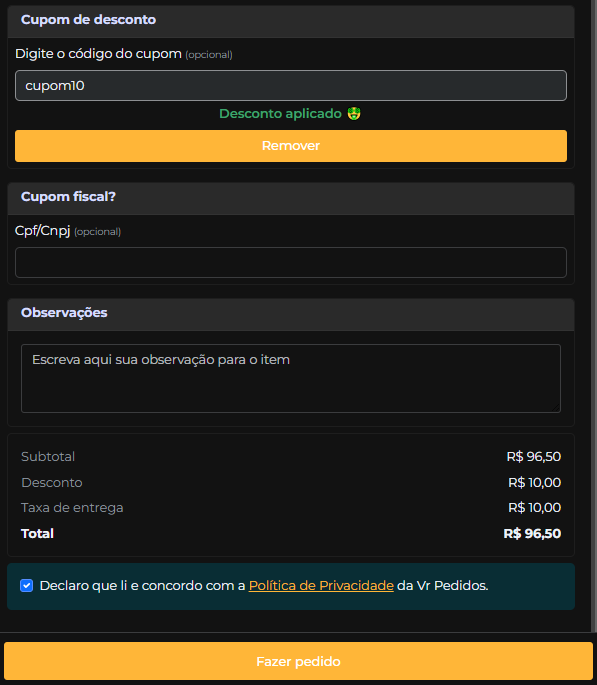
Também é possível informar:
Cupom de desconto;
CPF/CNPJ na nota;
Observações do pedido.
Após conferir todas as informações, basta clicar em Finalizar Pedido.
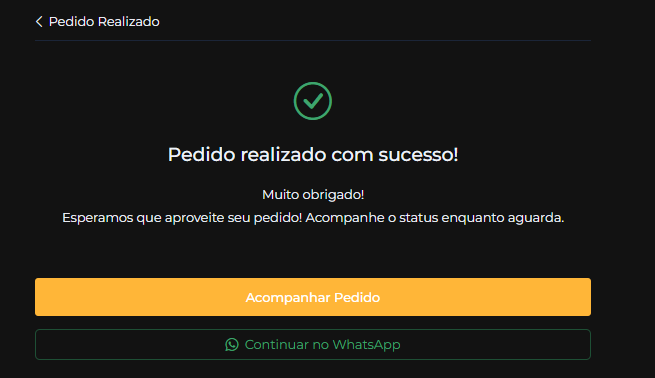
Acompanhamento do pedido
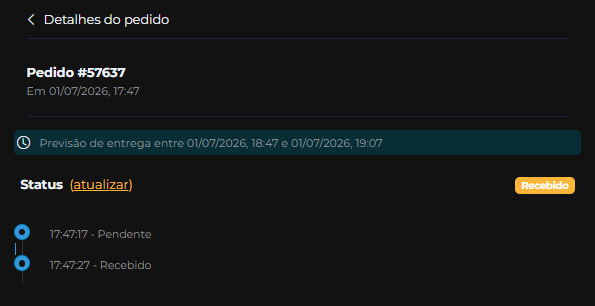
Após a conclusão do pedido, o cliente poderá acompanhar sua evolução pela tela de detalhes.
Caso a loja possua integração com o WhatsApp, as alterações de status também serão enviadas automaticamente por mensagem.
A tela de acompanhamento é atualizada automaticamente, não sendo necessário recarregar a página para visualizar as mudanças de status.
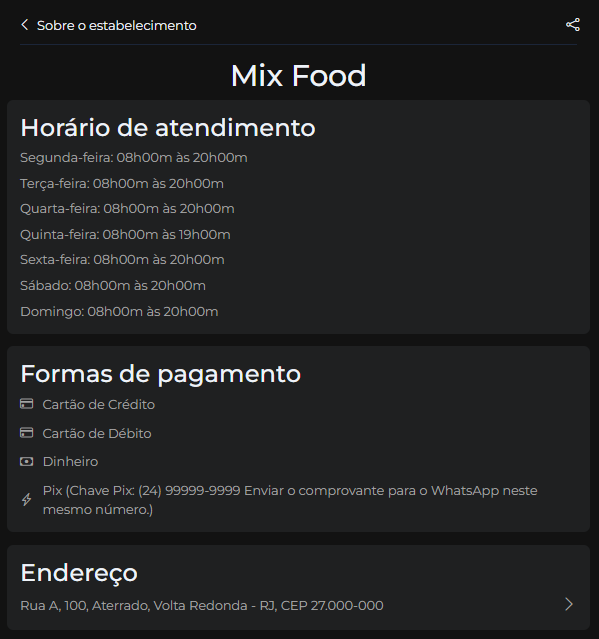
👥 Perfil da Loja
No perfil da loja, o cliente pode consultar informações como:
Horário de funcionamento;
Formas de pagamento aceitas;
Endereço do estabelecimento.
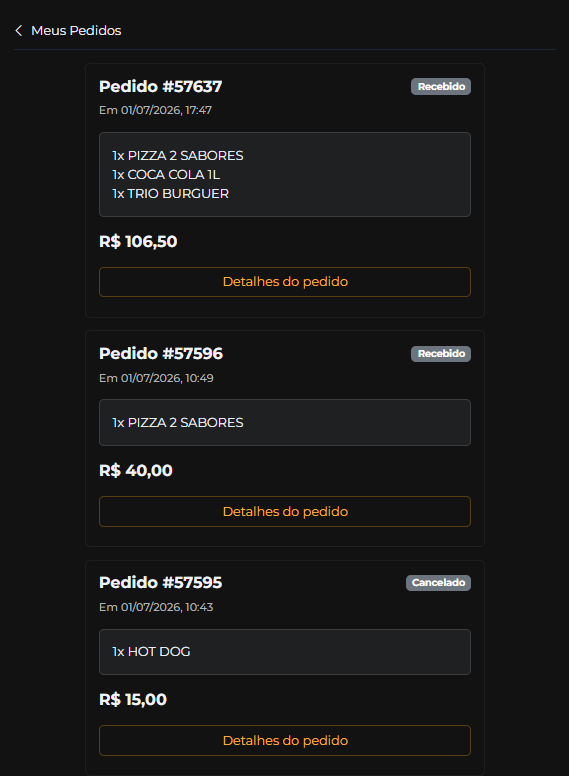
📝Pedidos

Clientes identificados pelo número de telefone podem consultar o histórico de pedidos realizados anteriormente na loja.
☑ CONFIGURANDO ETRADE INTEGRADO
Neste tópico será apresentado todo o processo de configuração para utilização do VR Pedidos integrado ao ETrade.
Recomendamos que os demais tópicos deste post já tenham sido lidos, pois diversas configurações mencionadas aqui já foram explicadas anteriormente.
Configurações
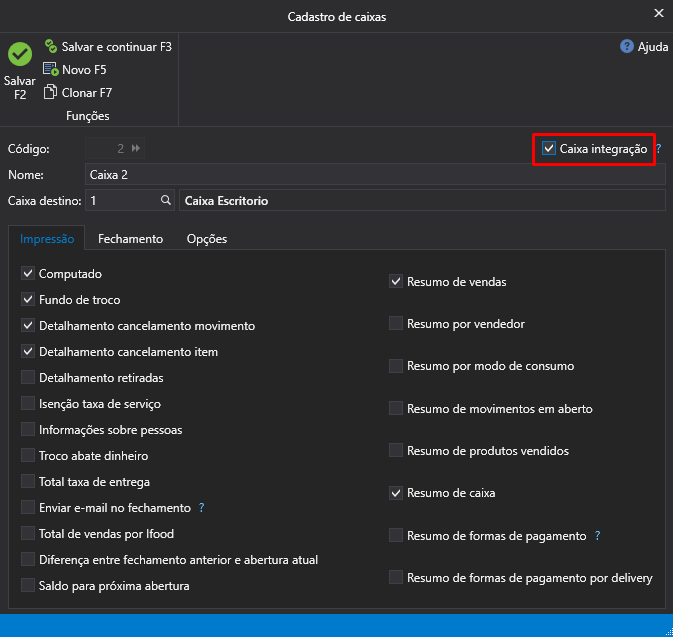
Caixa
O primeiro passo é cadastrar um Caixa Integração.
Pode ser utilizado o mesmo caixa usado pelo PDV ou Gourmet, porém ele deve permanecer aberto durante todo o período em que a loja estiver aberta no VR Pedidos. Caso contrário, ocorrerão erros na sincronização dos pedidos.
Também não é permitido possuir mais de um Caixa Integração aberto simultaneamente, pois o sistema não conseguirá identificar para qual caixa os pedidos deverão ser enviados.
Forma de pagamento
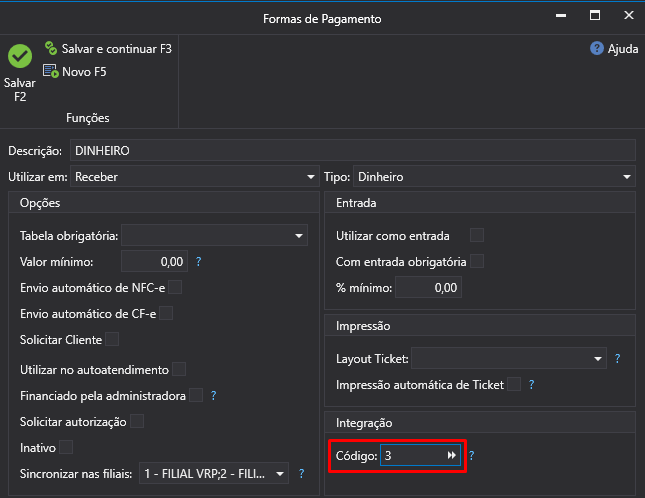
Nas formas de pagamento do ETrade, informe um código no campo Cód. Integração.
Esse mesmo código deverá ser informado no cadastro da respectiva forma de pagamento no VR Pedidos, no campo Cód. PDV Pagamento.
Dessa forma, quando o cliente escolher uma forma de pagamento na loja, ela será corretamente identificada no ETrade durante a sincronização do pedido.
Vendedor
Recomendamos cadastrar um vendedor exclusivo para o VR Pedidos, por exemplo VENDEDOR VR PEDIDOS.
Esse vendedor será utilizado posteriormente na configuração do Bridge, permitindo um melhor controle das vendas originadas pela loja virtual.
Operação
Também será necessário informar a operação que será utilizada para os pedidos sincronizados pelo VR Pedidos.
É possível utilizar uma operação já existente, porém recomendamos cadastrar uma operação exclusiva para facilitar o controle das vendas.
💡 Após criar a operação, lembre-se de configurá-la em todas as classes de imposto utilizadas pelo sistema.
Produto
Os produtos que deverão sincronizar com o VR Pedidos precisam estar marcados com a opção Sincronizar com apps integrados.
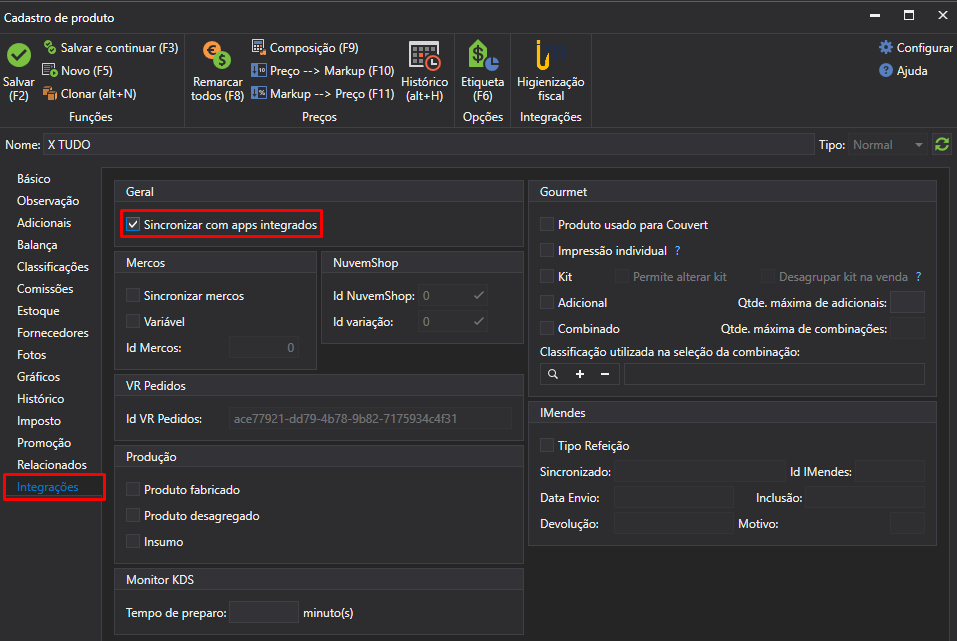
Caso prefira, também é possível trabalhar integrado sem utilizar essa opção. Nesse cenário, o cadastro do produto deverá ser realizado manualmente no VR Pedidos, preenchendo o campo Cód. PDV com o código principal do produto cadastrado no ETrade.
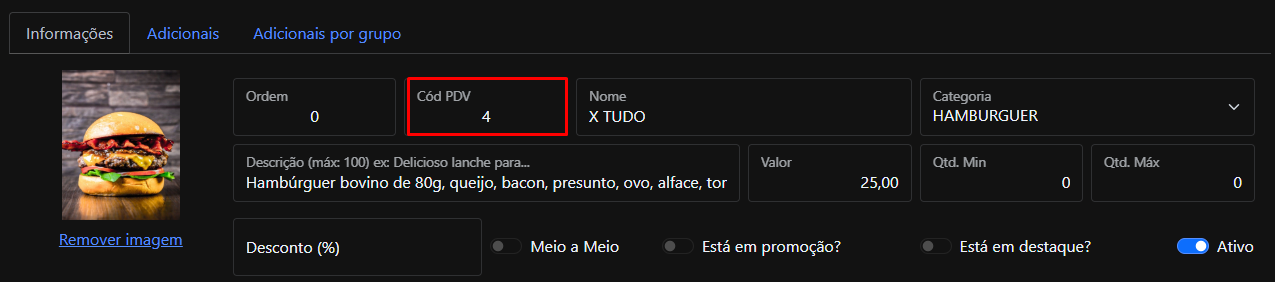
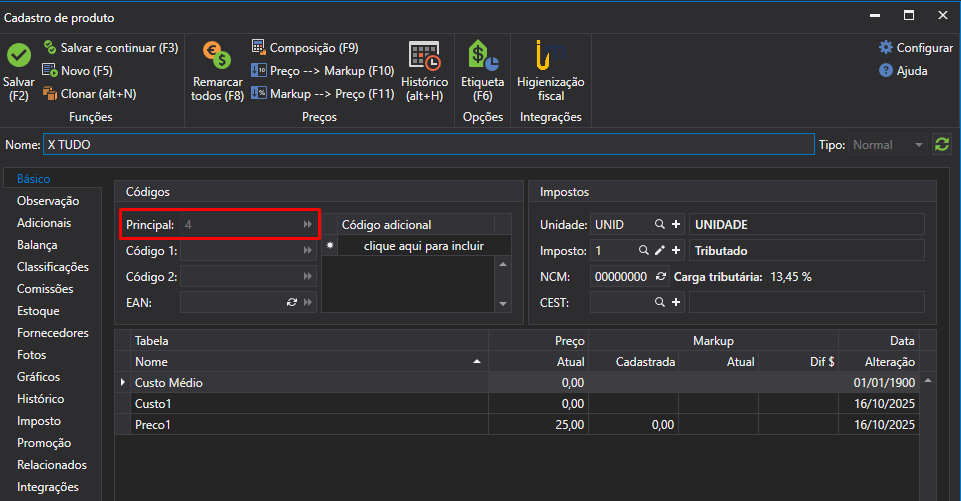
Caso deseje remover um produto da loja, basta desmarcar a opção Sincronizar com apps integrados no ETrade. Na próxima sincronização o item será removido do VR Pedidos.
Sempre que um produto estiver sincronizado, qualquer alteração realizada diretamente no VR Pedidos será sobrescrita na próxima sincronização, prevalecendo as informações cadastradas no ETrade.
A exceção são os campos exclusivos do VR Pedidos, que permanecem sendo controlados diretamente pela loja.
💡 O preço utilizado pelo VR Pedidos sempre será o valor configurado na tabela de preços informada no Bridge, independentemente de promoções ou valores cadastrados em outros locais do ETrade.
O QUE É SINCRONIZADO?
O QUE É ENVIADO?
Código
Nome
Categoria - caso não exista, será criada automaticamente uma categoria chamadaSem categoria.
Observação
Preço - é obrigatório possuir preço na tabela configurada no Bridge.
Status de ativo/inativo
Foto principal
O QUE NÃO É ENVIADO?
ETrade → VR Pedidos
Grades e variantes
Quantidade mínima
Quantidade máxima
Ingredientes
Quantidade fracionada - o valor é arredondado para inteiro
VR Pedidos → ETrade
Ordem de exibição
Percentual de desconto
Configuração de meio a meio
Produto em promoção
Produto em destaque
Ingredientes
Atualmente, adicionais, grupos e composições dos produtos não são sincronizados entre o ETrade e o VR Pedidos.
Recomendamos sincronizar apenas os produtos principais e realizar o cadastro dos adicionais e composições diretamente no VR Pedidos.
Pizza (Produto Combinado)
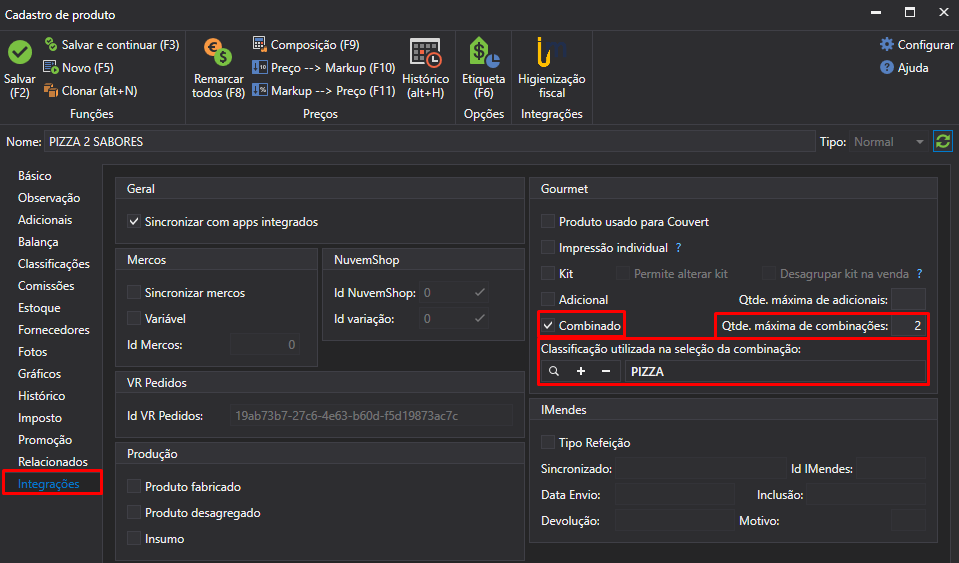
Caso a loja trabalhe com pizzas, principalmente no formato meio a meio, será necessário cadastrar um Produto Combinado no ETrade.
Esse produto será utilizado como produto principal para sincronização dos pedidos, enquanto os sabores serão relacionados a ele.
Atualmente é possível configurar apenas um único Produto Combinado no Bridge.
Por esse motivo, clientes que controlam o tamanho da pizza utilizando produtos combinados diferentes deverão realizar esse controle através dos próprios sabores, pois todos os pedidos serão vinculados ao mesmo produto combinado.
Bridge
Toda a comunicação entre o VR Pedidos e o ETrade, incluindo a sincronização de cadastros e pedidos, é realizada por meio do módulo Bridge.
Mas atenção, NÃO será ativo o modo Bridge, e sim a integração com o VR Pedidos. O módulo Bridge é utilizado apenas como responsável pela comunicação entre a integração.
Atualmente, o VR Pedidos não possui suporte ao modo Bridge, incluindo ambientes Multi-Loja.
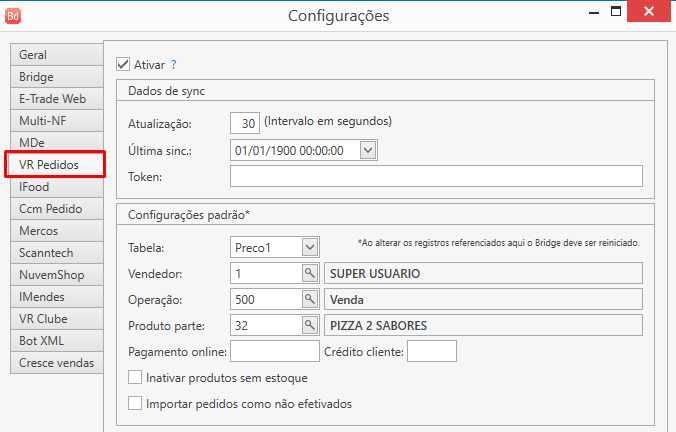
Configure os seguintes campos:
Atualização: recomendamos 30 segundos.
Última sinc: na primeira sincronização, recomendamos manter 1900-01-01.
Token: informe o token gerado no BackOffice.
Tabela: tabela de preços utilizada para sincronização dos produtos.
Vendedor: vendedor cadastrado anteriormente para o VR Pedidos.
Operação: operação utilizada para gravar os pedidos no ETrade.
Produto parte: produto combinado utilizado para as pizzas meio a meio.
Pagamento Online e Crédito Online: atualmente essas funcionalidades não são utilizadas pelo VR Pedidos.
Inativar produtos sem estoque
Quando habilitada, essa opção verifica o estoque do produto durante a sincronização.
Caso o estoque esteja zerado ou negativo, o produto será automaticamente inativado no VR Pedidos.
Observações
Essa configuração torna a sincronização mais lenta.
Caso o produto seja ativado manualmente no VR Pedidos, qualquer alteração posterior de preço ou estoque no ETrade fará com que ele seja novamente inativado.
Importar não efetivado
Quando habilitada, todos os pedidos sincronizados chegarão ao ETrade sem efetivação.
O pedido será importado com a forma de pagamento escolhida pelo cliente, porém permanecerá em aberto, permitindo sua alteração antes da finalização.
💡 A forma de pagamento exibida para o cliente no VR Pedidos não será alterada, mesmo que ela seja modificada posteriormente no ETrade.
Controle de pedidos
Os pedidos sincronizados são controlados pelo Monitor Delivery, tanto para pedidos de Entrega quanto de Retirada.
Assim que um novo pedido é sincronizado, um aviso sonoro será iniciado e continuará sendo reproduzido enquanto o pedido permanecer com o status Pendente.
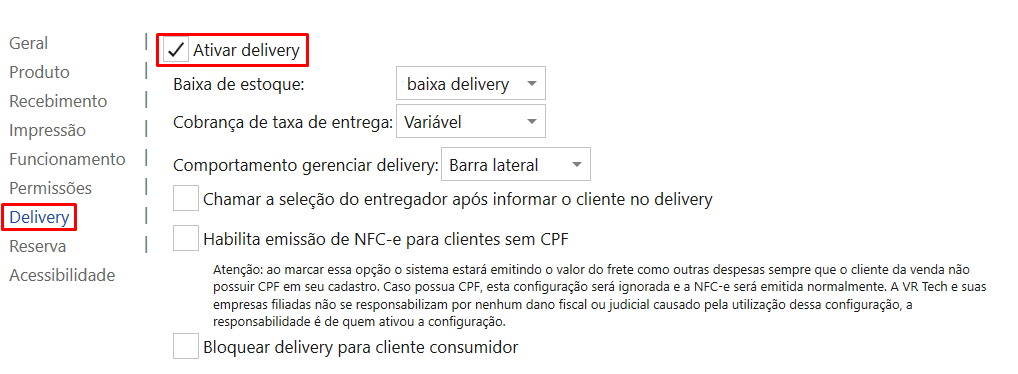
O Monitor Delivery pode ser utilizado no ETrade, PDV e Gourmet, desde que o módulo Delivery esteja ativo.
É possível configurar o Monitor Delivery para:
Atualizar automaticamente, informando um intervalo em segundos;
Desabilitar o aviso sonoro;
Confirmar integrações automaticamente.
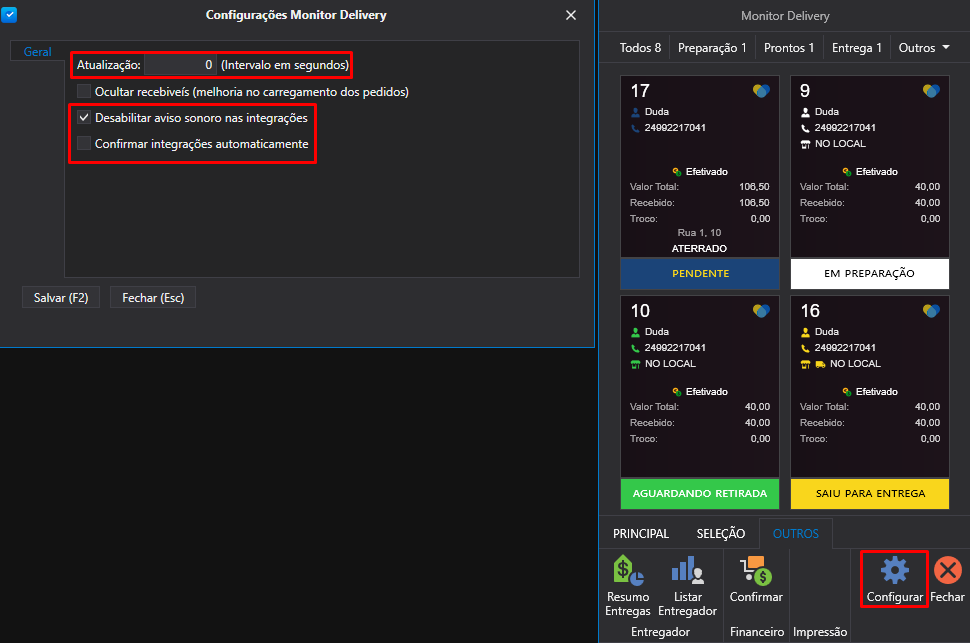
Sempre que o status do pedido for alterado no Monitor Delivery, essa alteração será sincronizada automaticamente com o VR Pedidos, tanto no painel administrativo quanto para acompanhamento do cliente.
Pedidos de retirada serão identificados como No Local.
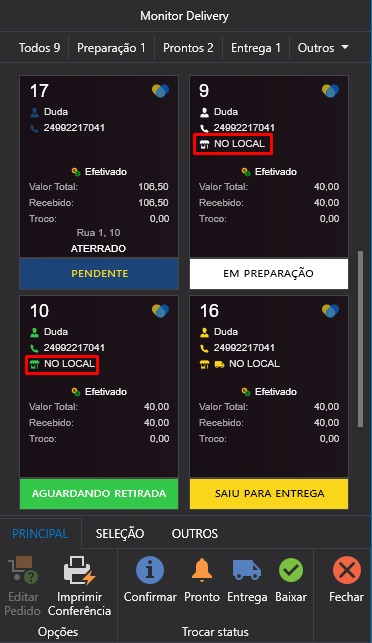
💡 Alguns clientes utilizam o ETrade integrado apenas para personalização de tickets e emissão de relatórios. Porém, atualmente, ainda é necessário utilizar o PDV ou Gourmet para abertura do Caixa Integração.
Além disso, kits, adicionais e produtos combinados possuem visualização limitada no ETrade, sendo exibidos corretamente apenas no ticket impresso e/ou Gourmet e PDV.
Tickets
Após a confirmação do pedido, os tickets de cozinha são impressos automaticamente.
É possível personalizar tanto o ticket de cozinha quanto o ticket de venda, inclusive diferenciando pedidos de Delivery e Retirada/Balcão.
O ticket de venda será impresso de acordo com a forma como os pedidos são importados:
Pedidos efetivados: é impresso apenas o ticket de cozinha na confirmação. O ticket de venda não é impresso.
Pedidos não efetivados: é impresso o ticket de cozinha na confirmação, e o ticket de venda é impresso no momento da efetivação ou baixa do pedido, desde que a forma de pagamento esteja configurada para impressão ou exista configuração para imprimir ao efetivar o movimento.
Para mais detalhes, confira os conteúdos abaixo:
Vídeo - Integração com o ETrade e VR Pedidos
Post - Configuração para descer pedidos sem receber
Obs.: Atualmente a forma de pagamento é sincronizada sem efetivar.
📜 CARDÁPIO DIGITAL - GERAR QR CODE

É possível gerar um QR Code para acesso ao cardápio da loja, que pode ser utilizado apenas para consulta dos produtos ou também para realização de pedidos.
A funcionalidade é controlada pelas seguintes configurações:
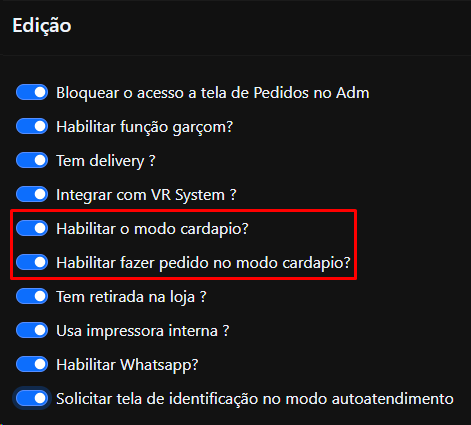
Modo cardápio
Ao habilitar apenas a opção Habilitar o modo cardápio, o QR Code direcionará o cliente para um link onde será possível apenas visualizar o cardápio, sem adicionar produtos ao carrinho ou finalizar pedidos.
Modo cardápio com pedidos
Ao habilitar também a opção Habilitar fazer pedido no modo cardápio, o mesmo QR Code permitirá que o cliente realize pedidos diretamente pelo cardápio.
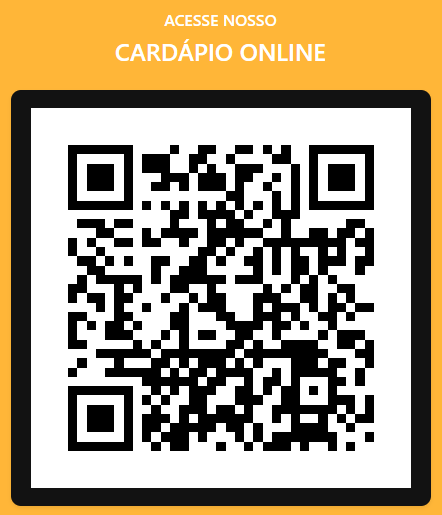
Além disso, será disponibilizada a opção de gerar QR Codes individuais para cada mesa.
QR Code por mesa
O QR Code por mesa funciona em conjunto com o Gourmet Droid, sendo necessário trabalhar com o ETrade integrado.
Ao gerar os QR Codes, será solicitado que informe quais mesas deseja criar.
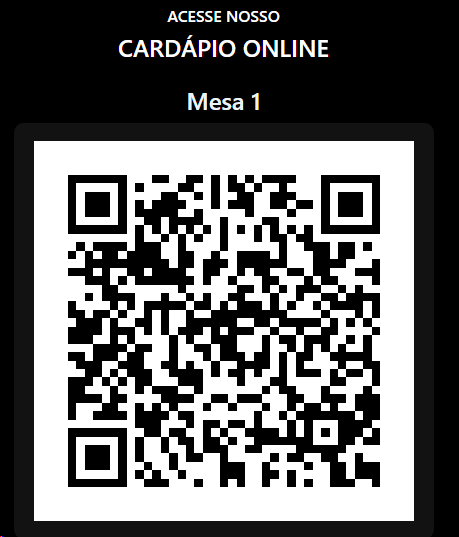
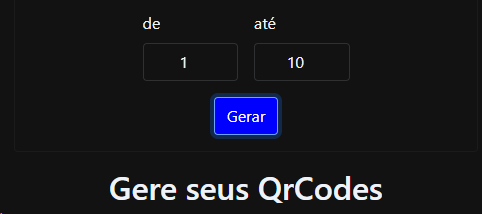
Quando o cliente ler o QR Code da mesa, será direcionado para a loja já vinculada àquela mesa, podendo realizar o pedido normalmente.
Ao finalizar, será exibido um resumo contendo:
Número da mesa;
Itens do pedido;
Observações;
Valor total.
Após clicar em Finalizar pedido, será exibido um novo QR Code que deverá ser lido pelo garçom através do Gourmet Droid, importando o pedido para a mesa correspondente.
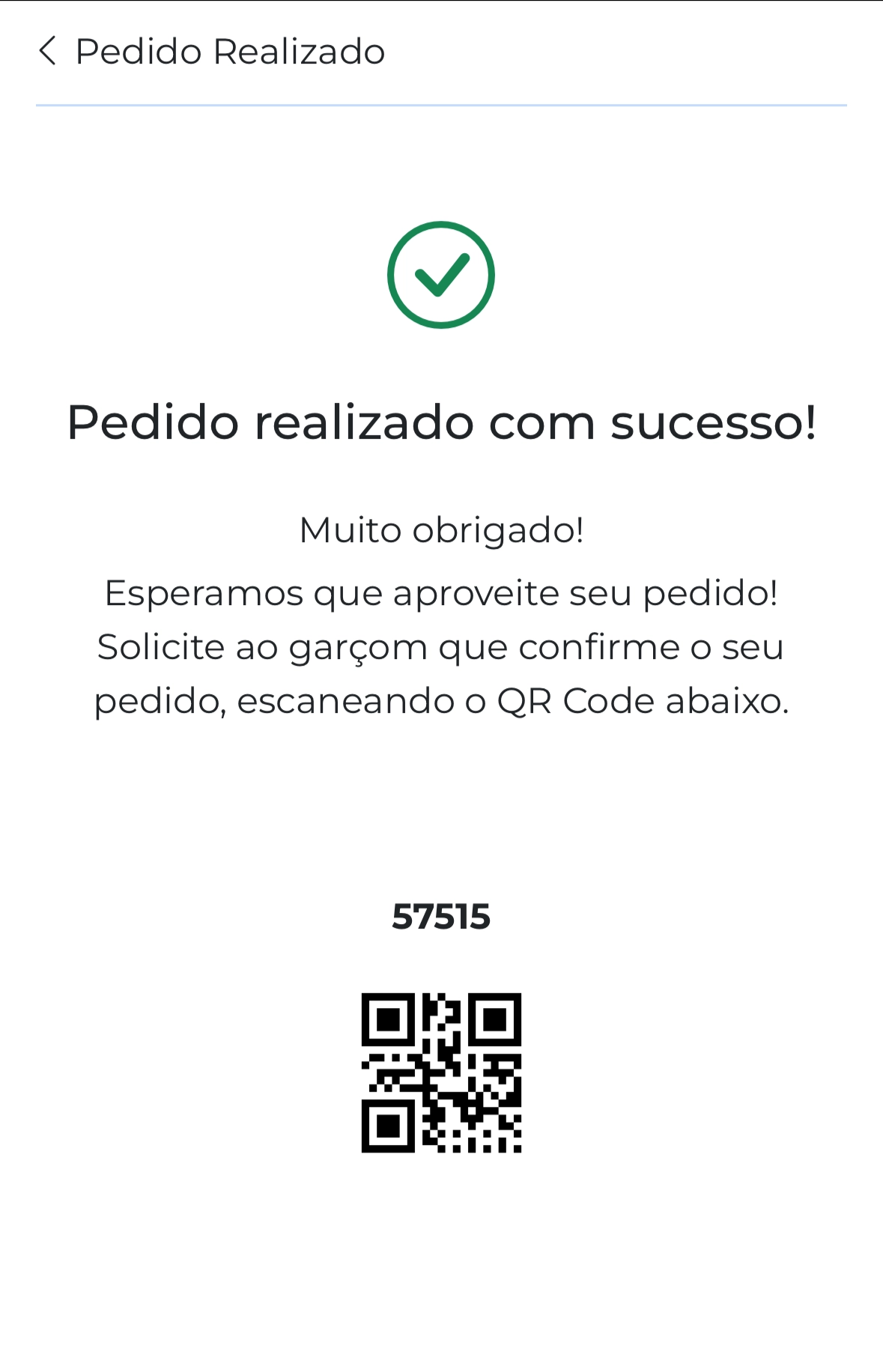
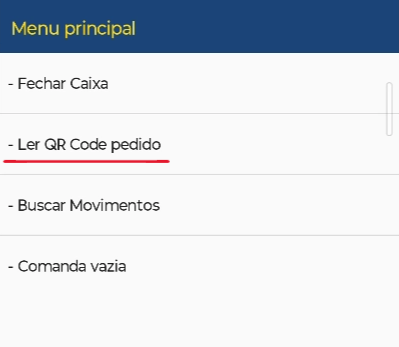
Esse processo foi desenvolvido para que o pedido seja sempre validado por um garçom, garantindo que o cliente realmente esteja no estabelecimento antes da importação.
Como o pedido é identificado
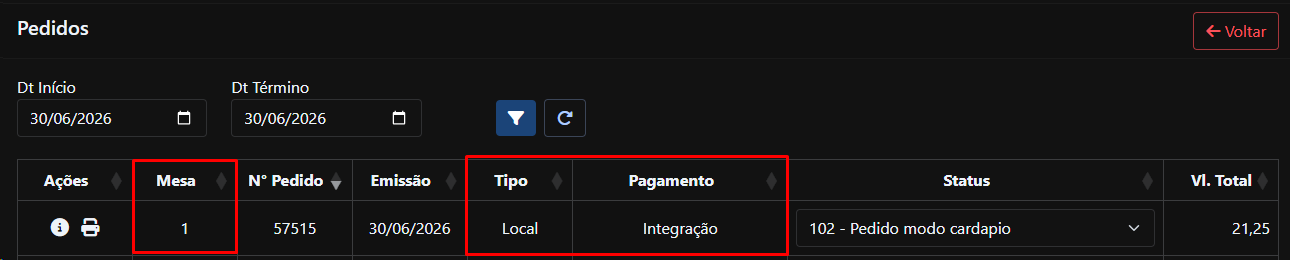
No painel administrativo, os pedidos realizados pelo modo cardápio serão exibidos com:
Mesa: número da mesa utilizada;
Tipo: Local;
Pagamento: Integração.
Inicialmente, o pedido permanecerá com o status 102 - Pedido em modo cardápio.
Após a leitura do QR Code pelo garçom e a importação no Gourmet Droid, o status será alterado automaticamente para 01 - Pedido recebido.
🛎 NOTIFICAÇÕES AO GARÇOM
É possível permitir que o cliente solicite o garçom diretamente pelo celular ao acessar o cardápio digital da loja.
Essa funcionalidade é indicada para estabelecimentos que utilizam atendimento nas mesas e pode ser utilizada tanto com quanto sem integração com o ETrade.
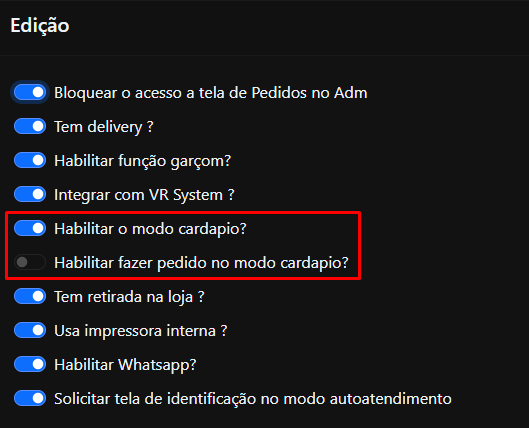
Pré-requisitos
Para utilizar essa funcionalidade, é necessário:
Habilitar a opção Modo Cardápio.
Desabilitar a opção Permitir fazer pedido no modo cardápio.
Dessa forma, o QR Code servirá apenas para visualizar o cardápio e solicitar atendimento do garçom, sem permitir a realização de pedidos.
Como o cliente solicita o garçom
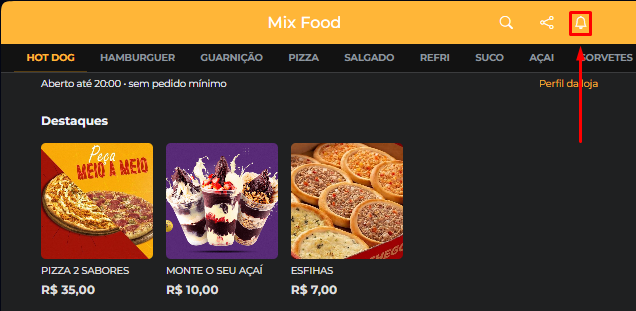
Ao acessar o cardápio, será exibido o ícone de sino no canto superior da tela.
Ao selecioná-lo, o cliente deverá informar o número da mesa (campo de livre digitação). Após a confirmação, a solicitação será enviada ao estabelecimento.
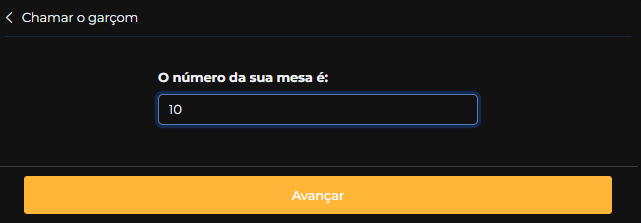
Recebimento da solicitação
Sem integração
Quando utilizado sem integração com o ETrade, o gerenciamento das chamadas é realizado diretamente pelo painel administrativo do VR Pedidos.
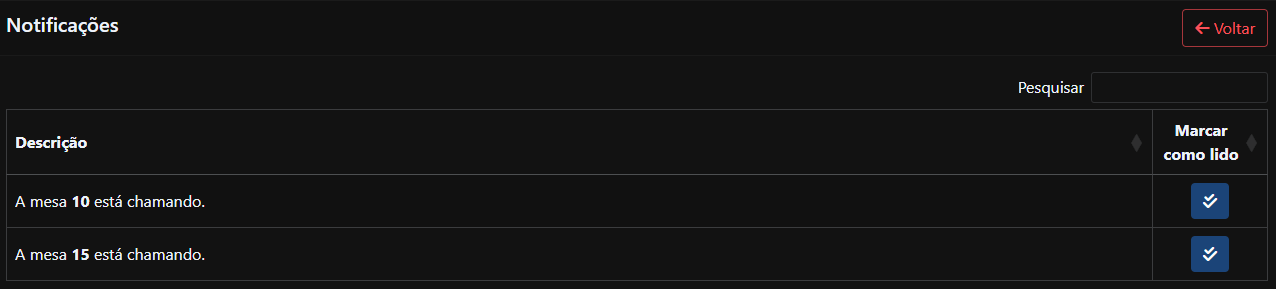
Com integração (ETrade)
Quando integrado ao ETrade, a notificação será exibida diretamente na mesa correspondente, tanto no Gourmet Local quanto no Gourmet Droid.
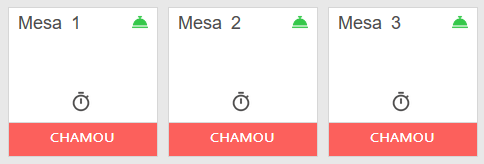
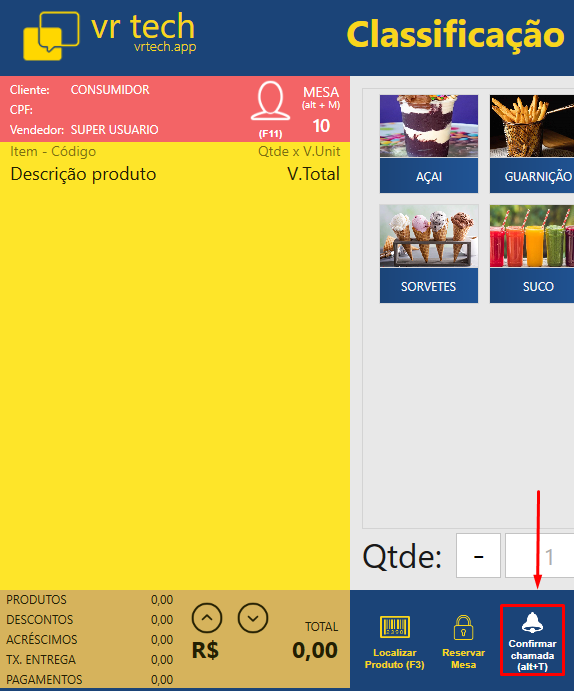
Também é possível visualizar o histórico das solicitações diretamente no cadastro da mesa no ETrade Local.
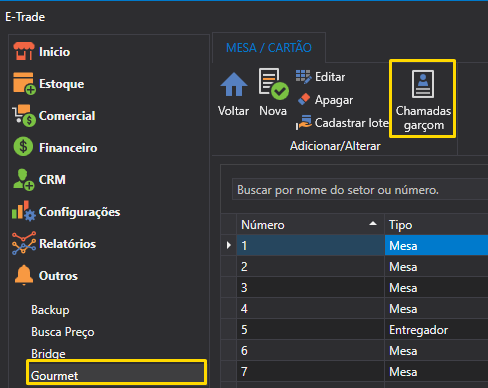

O VR Pedidos possui integração com o WhatsApp, permitindo o envio automático de mensagens ao cliente conforme o status do pedido é alterado.
Ativação
O primeiro passo é adquirir o serial VR Pedidos WhatsApp.
Esse serial não precisa ser informado no ETrade quando integrado, sendo necessário apenas vinculá-lo ao cadastro do cliente no BackOffice.
Após a liberação do serial, acesse o cadastro da loja no Back Office e clique em Ativar WhatsApp, ao lado do token do VR Pedidos.

Em seguida, acesse o painel administrativo do VR Pedidos e habilite a utilização do WhatsApp.
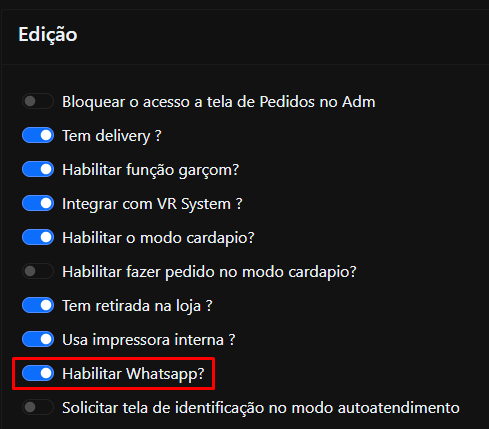
Após habilitar a funcionalidade, informe o número de telefone que será utilizado no campo WhatsApp, localizado no cadastro da empresa.
Em seguida, clique em Atualizar licença, para que o novo serial seja validado.
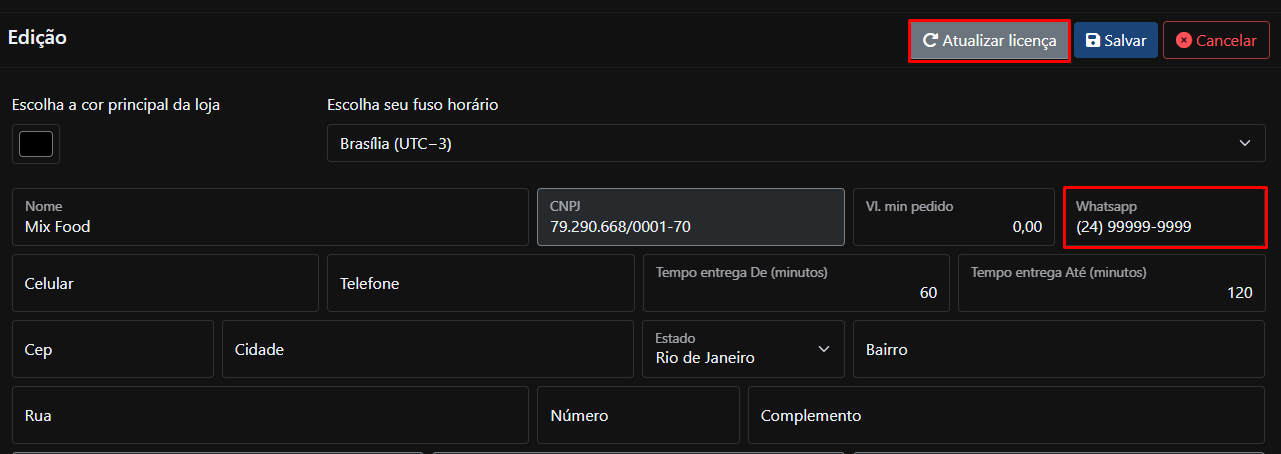
Com a licença atualizada, será possível conectar a conta do WhatsApp.
Basta escanear o QR Code utilizando o aplicativo do WhatsApp ou utilizar a opção de conexão por código.
Após a conexão ser concluída, o status da integração será alterado para WhatsApp Conectado.
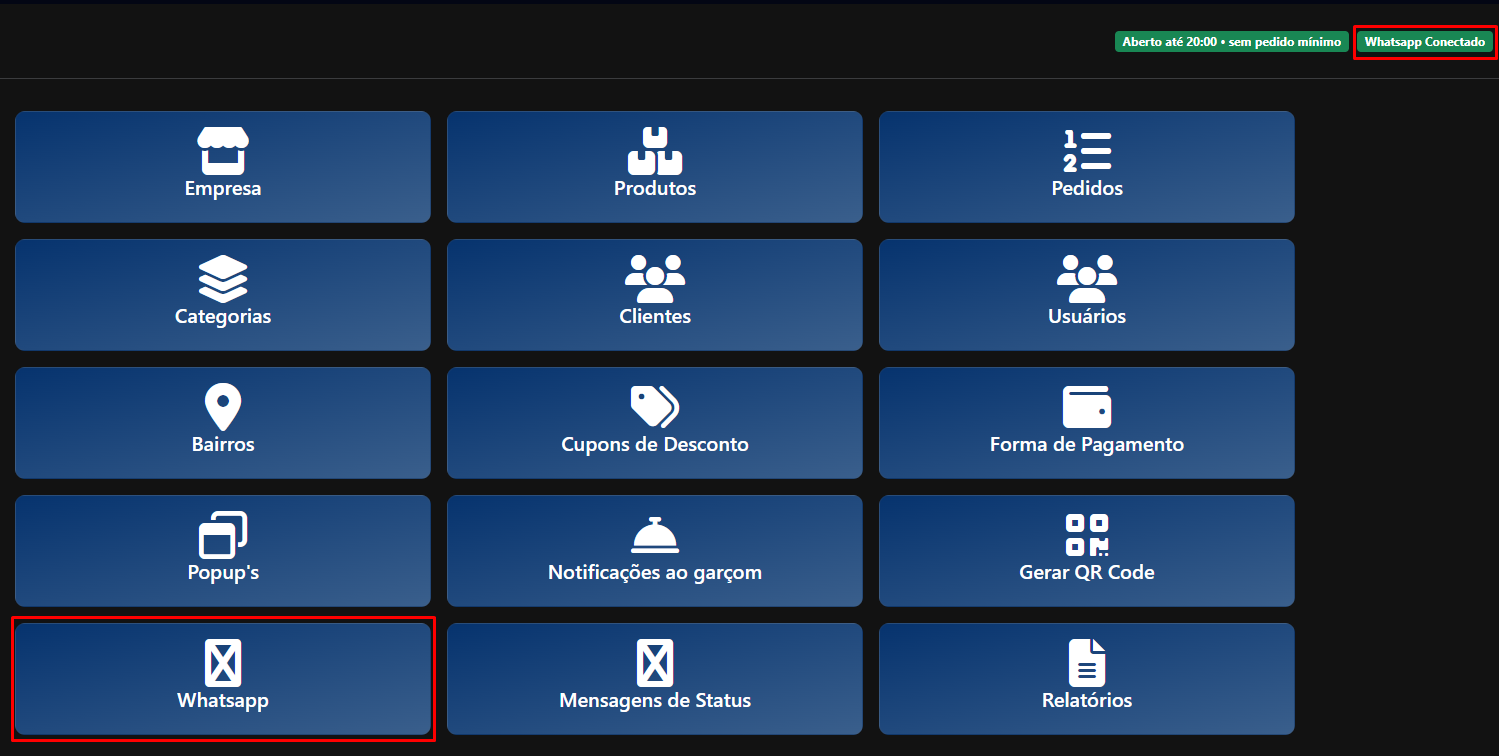
Mensagens de Status
Também é possível personalizar as mensagens enviadas ao cliente conforme o status do pedido.
Após habilitar essa funcionalidade, será disponibilizada uma tela onde cada status poderá ter sua própria mensagem.
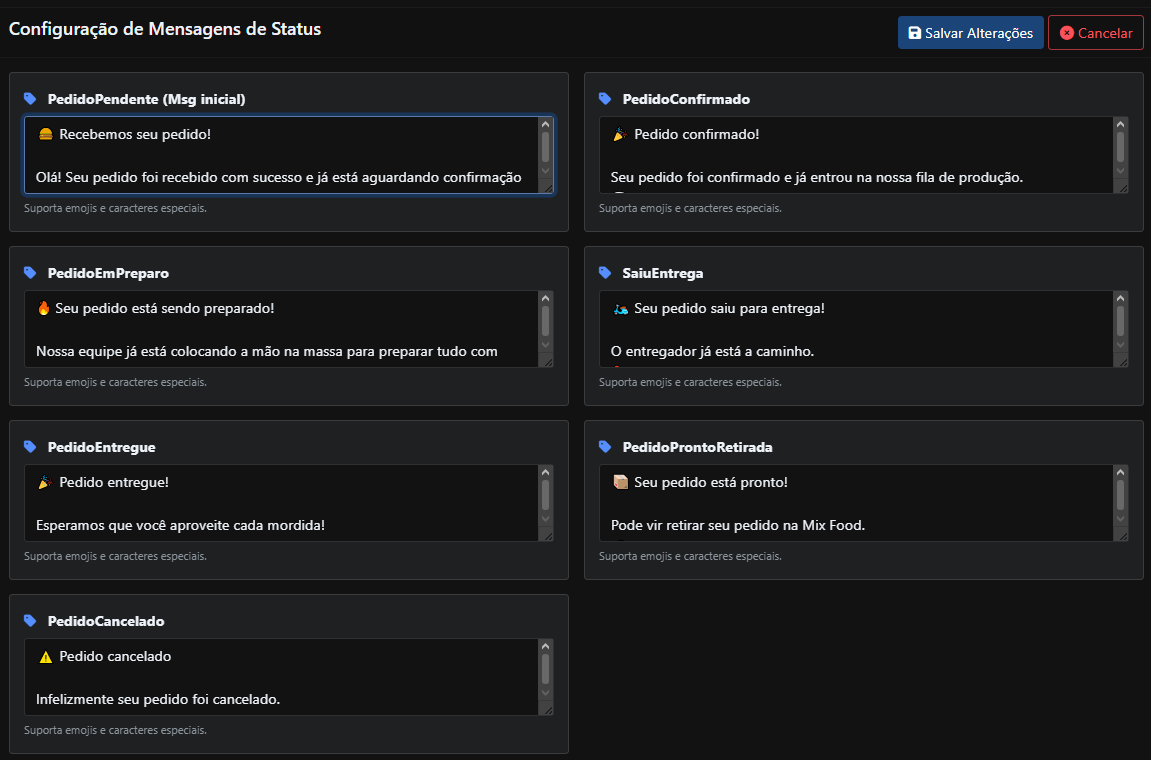
💡 As mensagens são enviadas automaticamente sempre que o status do pedido for alterado. Portanto, é fundamental que o fluxo de alteração de status seja utilizado corretamente pela equipe.
As mensagens:
permitem o uso de caracteres especiais;
permitem o uso de emojis;
não possuem limite de caracteres.
Para mais detalhes, confira os conteúdos abaixo:
Post - Personalizar mensagens de WhatsApp
Obs.: O vídeo é de uma versão anterior do sistema. Na época, a ativação pelo Back Office e a configuração do número de WhatsApp no cadastro da empresa ainda não estavam disponíveis.
📲 AUTOATENDIMENTO
O modo Autoatendimento permite que o cliente realize todo o processo de compra em um totem, desde a escolha dos produtos até o pagamento por TEF, sem necessidade de intervenção de um atendente.
O acesso é feito utilizando a URL da loja com /autoatendimento ao final do endereço.
Como por exemplo: https://vrpedidos.com.br/vrdemo/autoatendimento
O Autoatendimento está disponível apenas para lojas integradas ao ETrade, pois depende da comunicação entre o VR Pedidos, o ETrade Local e o WebPrinter para realizar o pagamento via TEF.
Funcionamento
O fluxo de utilização é simples:
O cliente seleciona os produtos normalmente.
Personaliza os itens, quando necessário (adicionais, kits, pizzas, etc.).
Acessa o carrinho.
Escolhe uma das formas de pagamento configuradas como TEF.
Realiza o pagamento no pinpad.
Após a aprovação, o pedido é enviado automaticamente para o ETrade com o status Recebido.
Durante a compra, o cliente pode cancelar o pedido a qualquer momento.
Além disso, sempre que um campo de digitação for selecionado, o teclado virtual será aberto automaticamente, facilitando a utilização em totens touchscreen.
Identificação do cliente
Por padrão, o Autoatendimento não solicita identificação.
Caso desejado, é possível habilitar nas configurações do VR Pedidos a opção Solicitar tela de identificação no modo autoatendimento, tornando obrigatório o preenchimento do nome e telefone antes da finalização do pedido.
Configuração das formas de pagamento
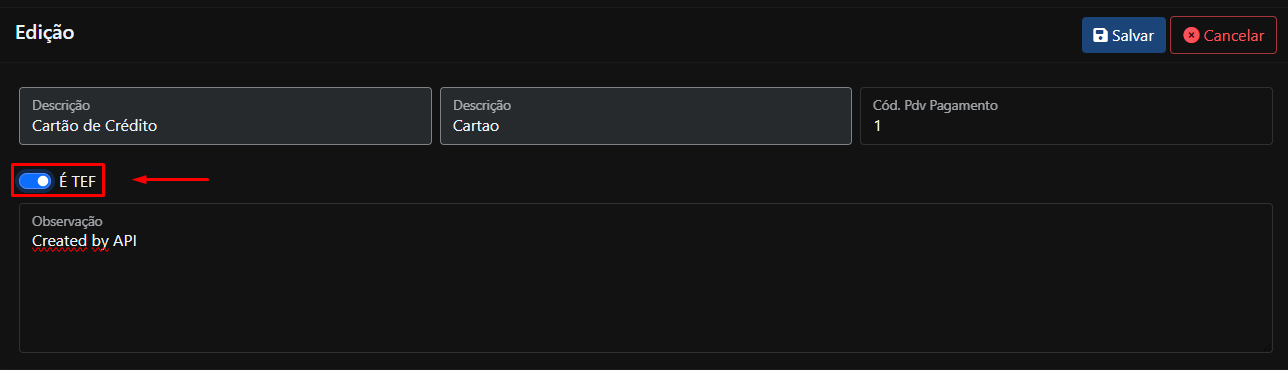
Para que uma forma de pagamento fique disponível no Autoatendimento, ela deve estar cadastrada no VR Pedidos e configurada como É TEF.
Somente as formas de pagamento com essa configuração serão apresentadas ao cliente durante a compra.
Configuração do WebPrinter
O WebPrinter é o responsável por intermediar a comunicação entre o VR Pedidos, o ETrade Local e o TEF, realizando a transação de pagamento e a impressão dos comprovantes.
Antes da configuração, é necessário que:
O TEF esteja configurado na filial;
O Caixa Integração esteja aberto.
Ao acessar o WebPrinter, será solicitada a senha Germa 66.
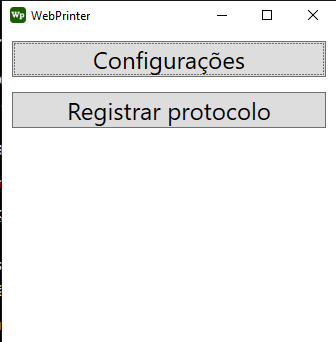
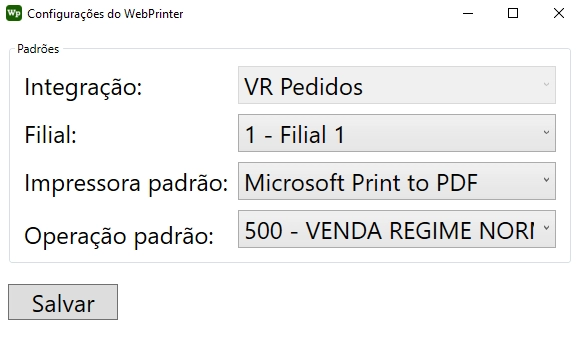
Os principais campos da configuração são:
Integração: selecionar VR Pedidos Autoatendimento.
Filial: utilizada para localizar a configuração do TEF e gravar os pedidos.
Impressora padrão: utilizada para impressão dos comprovantes e tickets.
Operação padrão: define o layout de impressão utilizado.
Após concluir a configuração, clique em Registrar protocolo, executando o WebPrinter como Administrador.
Esse procedimento permite que o navegador consiga iniciar automaticamente o WebPrinter sempre que um pagamento for solicitado.
Como funciona o pagamento
Ao finalizar o pedido, o VR Pedidos inicia automaticamente o WebPrinter, que realiza a comunicação com o TEF.
Se a transação for aprovada:
O pagamento é confirmado;
O pedido é gravado no ETrade;
O movimento é efetivado;
O pedido passa para o status Recebido.
Caso o pagamento seja recusado, cancelado ou apresente qualquer impedimento, o cliente retorna para a tela de pagamento e poderá realizar uma nova tentativa.
Se posteriormente o movimento for desefetivado no ETrade, o sistema realizará automaticamente o estorno da transação TEF.
Observações
O WebPrinter permanece em segundo plano para agilizar novas transações.
Na primeira utilização, o navegador poderá solicitar autorização para abrir o WebPrinter.
O tempo máximo para conclusão de uma transação é de 5 minutos.
Caso o Caixa Integração esteja fechado, o pagamento não será iniciado e será exibida uma mensagem solicitando que um atendente seja acionado.
Atualmente, o Autoatendimento foi testado apenas com TEF via DLL (SiTef e Destaxa). Não foram realizados testes com outras modalidades de integração, como TEF por troca de arquivos ou via API.
Para mais detalhes, confira os conteúdos abaixo:
📑 RELATÓRIOS

O VR Pedidos disponibiliza alguns relatórios básicos para acompanhamento das informações da loja.
Atualmente, estão disponíveis os seguintes relatórios:

Relação de Clientes: lista os clientes cadastrados, exibindo informações como nome, e-mail e telefone.
Relação de Pedidos: apresenta os pedidos realizados em um período informado, permitindo uma consulta simples e também a impressão dos dados.
Relação de Produtos Vendidos: exibe os produtos comercializados no período, informando a quantidade vendida e o valor total de vendas de cada item.
Os relatórios do VR Pedidos possuem caráter apenas consultivo, oferecendo informações básicas para acompanhamento da loja.
Para estabelecimentos que necessitam de uma gestão mais completa, com indicadores, estatísticas e relatórios avançados, recomendamos a utilização do VR Pedidos integrado ao ETrade, que disponibiliza uma ampla variedade de relatórios gerenciais.
Para mais detalhes, confira o conteúdo abaixo:
🚫 LIMITAÇÕES
Este tópico reúne as funcionalidades que atualmente possuem limitações ou ainda estão em desenvolvimento no VR Pedidos.
-
Ordenação de categorias: atualmente não é possível definir uma ordenação personalizada das categorias na loja.
#918429 - VR Pedidos - Permitir colocar ordenação da Categoria Horário de funcionamento por turno: não há suporte para configurar mais de um período de funcionamento no mesmo dia (ex.: 11h às 14h e 18h às 23h).
#620094 - VR Pedidos - Configurar dois turnos por dia no horário de funcionamentoProdutos fracionados: ainda não é possível vender produtos fracionados nativamente. Como alternativa, recomenda-se cadastrar produtos já porcionados.
#975624 - VR Pedidos - Permitir produto fracionadoPagamento online: atualmente o VR Pedidos não possui integração com pagamento online. Como alternativa, é possível disponibilizar a chave Pix nas observações ou em um popup da loja e solicitar o envio do comprovante via WhatsApp.
Até o momento, não existe tarefa registrada para essa funcionalidade.Crédito de cliente: não há suporte para utilização de crédito de cliente como forma de pagamento.
Até o momento, não existe tarefa registrada para essa funcionalidade.Modo Bridge: o VR Pedidos não é compatível com o funcionamento no modo Bridge.
Até o momento, não existe tarefa registrada para essa funcionalidade.
💡 Importante
Este post não é atualizado continuamente. Antes de concluir que uma limitação ainda existe, consulte as tarefas informadas acima para verificar se a funcionalidade já foi implementada.
📖 Material de apoio
Para aprofundar os assuntos abordados neste material, acesse a playlist completa de vídeos do VR Pedidos:
